Panda Breath
固件重要更新
在使用 Panda Breath 之前,请确保您的设备已更新到V1.0.2 及其以上版本的固件
此固件添加了一些重要的新功能和 bug 修复。如果不更新,由于固件中的热保护逻辑对其中一个热敏电阻过于敏感,所以每次加热 30s 后设备可能会关闭加热。新固件在首次加热时添加了一个自校准逻辑,有助于 Panda Breath 补偿控制逻辑。
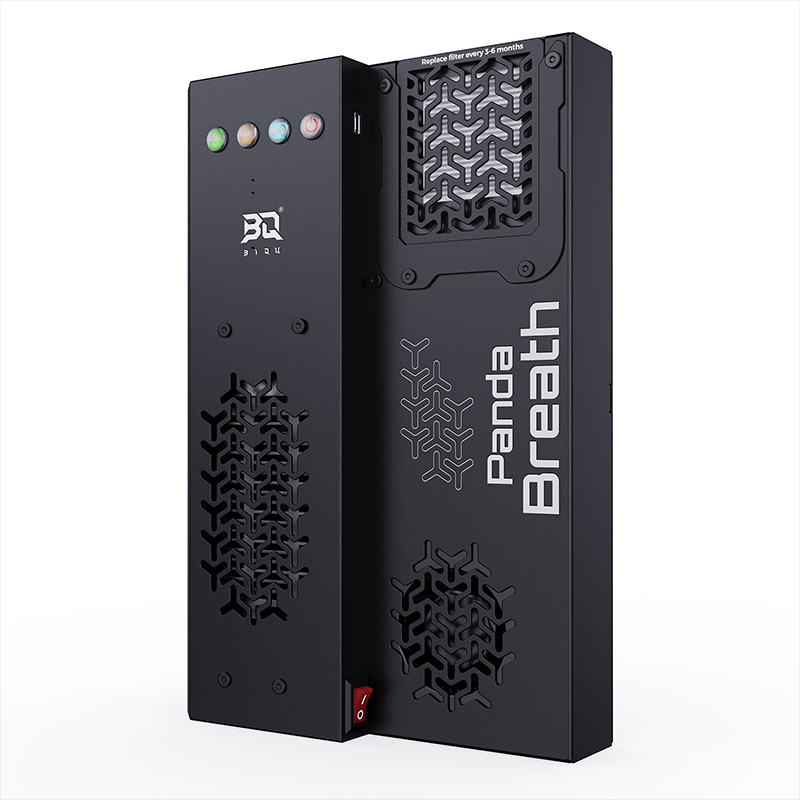
- 产品链接: 点击购买
- 打印件下载: GitHub bigtreetech/Panda_Breath
- Github: https://github.com/bigtreetech/Panda_Breath
修订历史
| 版本号 | 日期 | 更新内容 |
|---|---|---|
| v1.00 | 2025年12月12日 | 初始版本 |
产品简介
BIQU Panda Breath 是一款适用于 Bambu Lab 打印机的腔体加热与空气过滤模块。产品采用 300W PTC 加热元件,可快速提升腔体温度,帮助减少翘边现象,增强 ABS、ASA、PC、PA 等工程材料的层间结合力,并提升各类耗材的首层附着效果。
内置 HEPA + 活性炭双重过滤系统,能够过滤打印过程中产生的细微颗粒物与 VOCs,有助于降低异味并改善打印环境空气质量。
产品特点
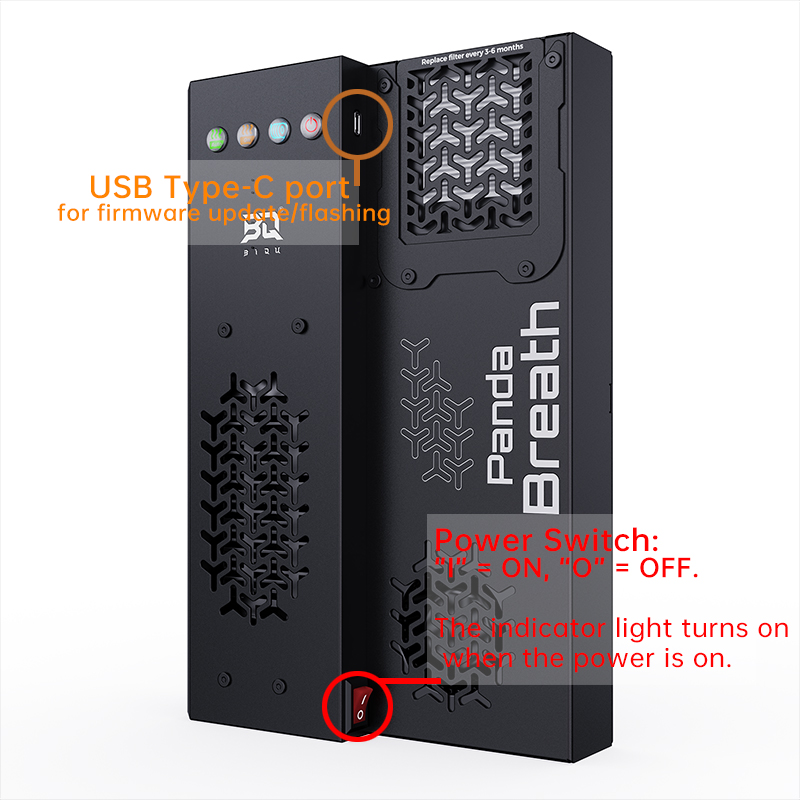
- 预留快速烧录接口,方便客户DIY烧录固件,以及后续固件升级;
- 电源开关,可以方便快速切断总电源;
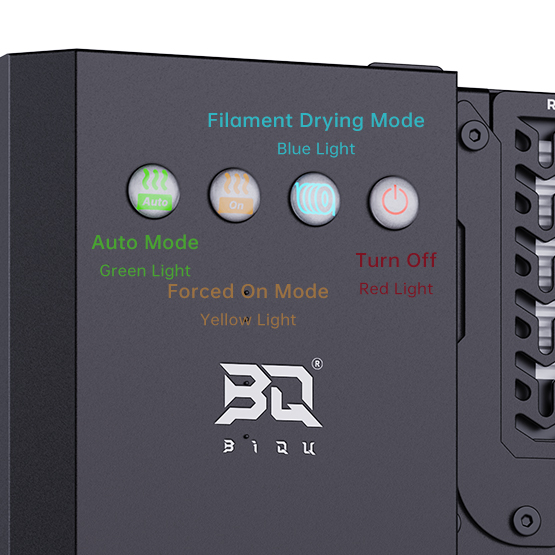
- 特殊功能快捷按键,提供便捷的操控方式;
- 与打印机联动,自动化调节控制仓温;
- 最高60℃的仓温,为很多特殊耗材提供有利的环境,提高打印质量;
- 板载ESP32 WIFI模块,支持无线操控;
- 大功率PTC,让仓温升温速度得以保证;
- 较宽的电压支持范围,使得与机器得兼容性增高;
- 配备转接线,无需单独为改产品拉线,与整机共用一线;
产品参数
| 产品名称 | Panda Breath |
|---|---|
| 兼容性 | 适配P1S、P1P、X1C、A1 (需搭配Panda Shelter) 3D打印机 可适配 Klipper 系列打印机(如 Snapmaker U1、Voron 等),首发固件需手动开启加热。后续固件更新将进一步支持Klipper自动启停功能。 |
| 主控 | ESP32-C3-MINI |
| 电源输入 | AC110V–220V |
| PTC 加热功率 | 300W |
| 2PCS 风扇规格 | 尺寸 7530,额定功率 7.8W,额定转速 5000RPM,最大风量 19.2CFM |
| 待机功率 | 0.45W |
| 工作功率 | 330W |
| 逻辑电压 | 3.3V |
| 电源线长 | 1.1m |
| PTC 限温 | 105℃ |
| 打印机仓温限温 | 60℃ |
| 最低环境温度 | 15℃ |
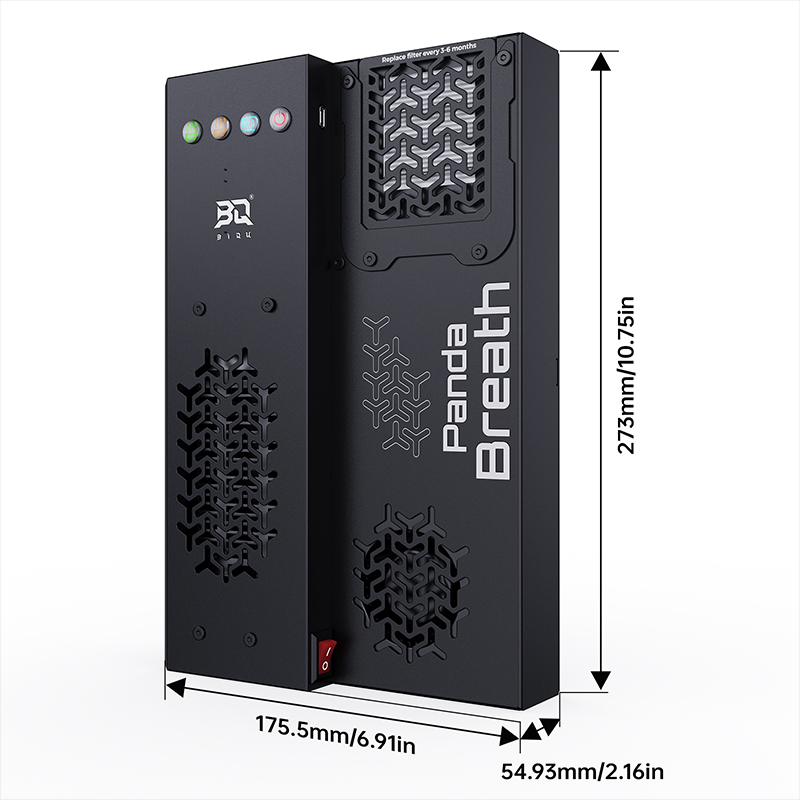
产品尺寸
安装指南
一、准备工作
- P, X 系列机型:
请使用 3D 打印机自行打印增高支架。增高支架文件可从此处获取。
X 系列机型还需打印好螺丝固定件,螺丝固定件文件可从 此处获取。
- Snapmaker U1:
请使用 3D 打印机自行打印夹持支架。夹持支架文件可从此处获取。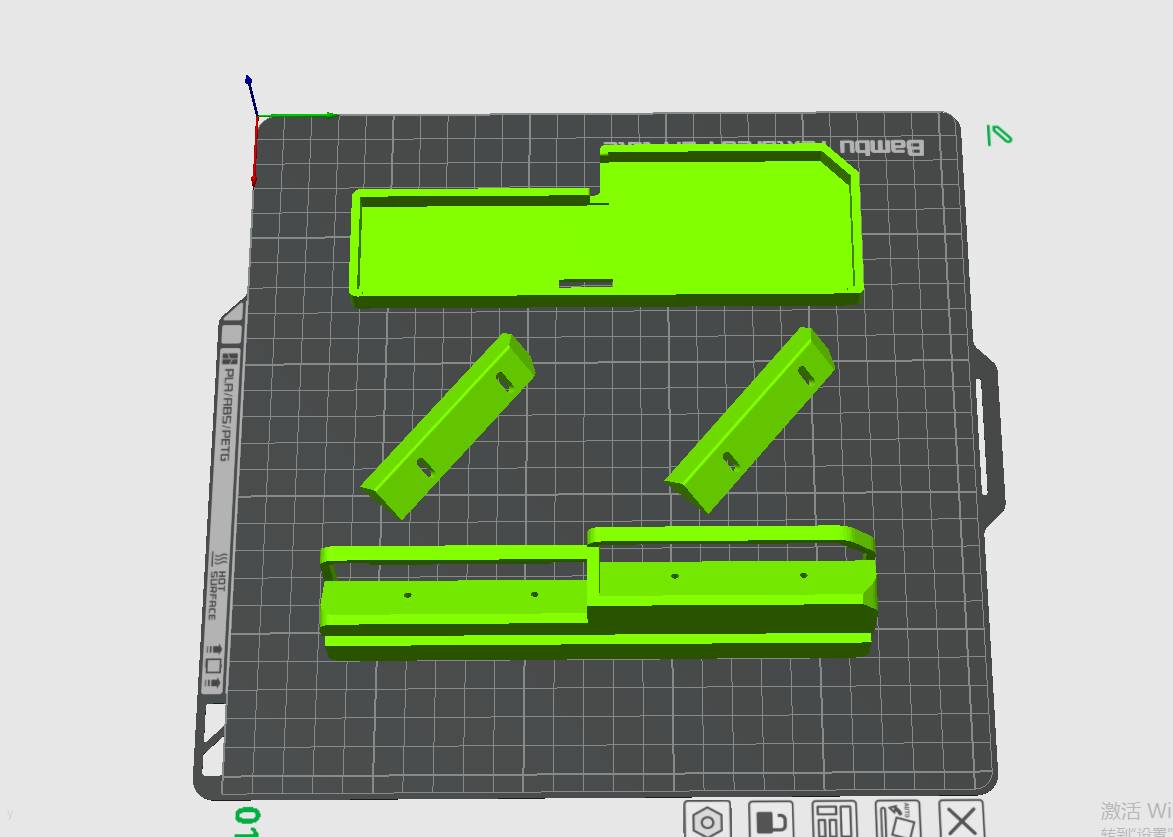
关闭打印机主电源,确保操作安全。
二、P 系列安装步骤
- 取下打印机顶部的玻璃盖板,将增高架稳固地安置在设备顶部

- 找到设备右侧横梁中间位置的固定螺丝,使用螺丝刀将其移除
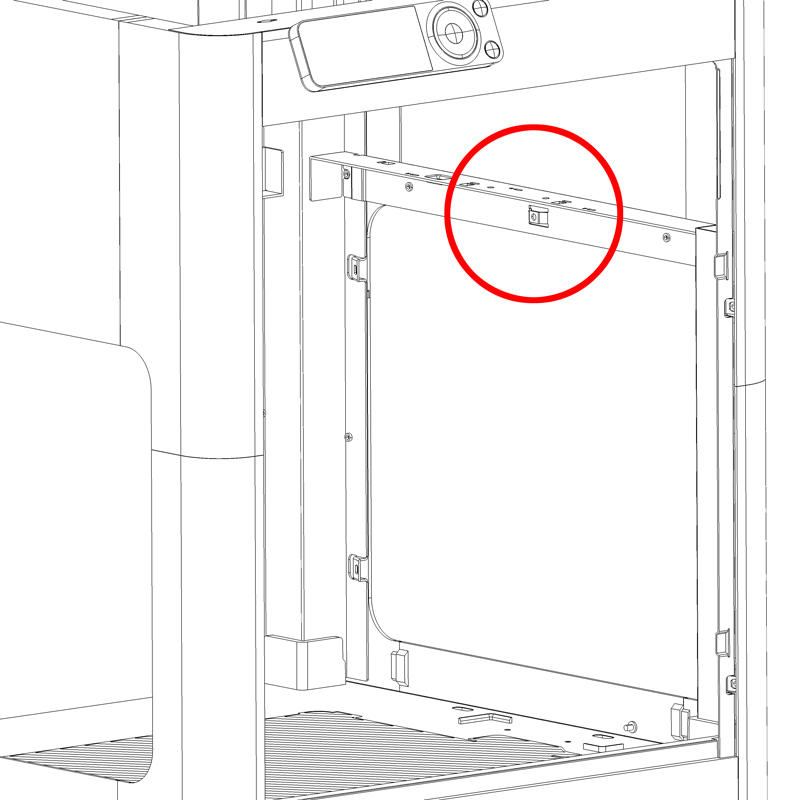
- 将 Panda Breath 底部与打印机底部的凸台对准,对齐后贴合并平稳放置
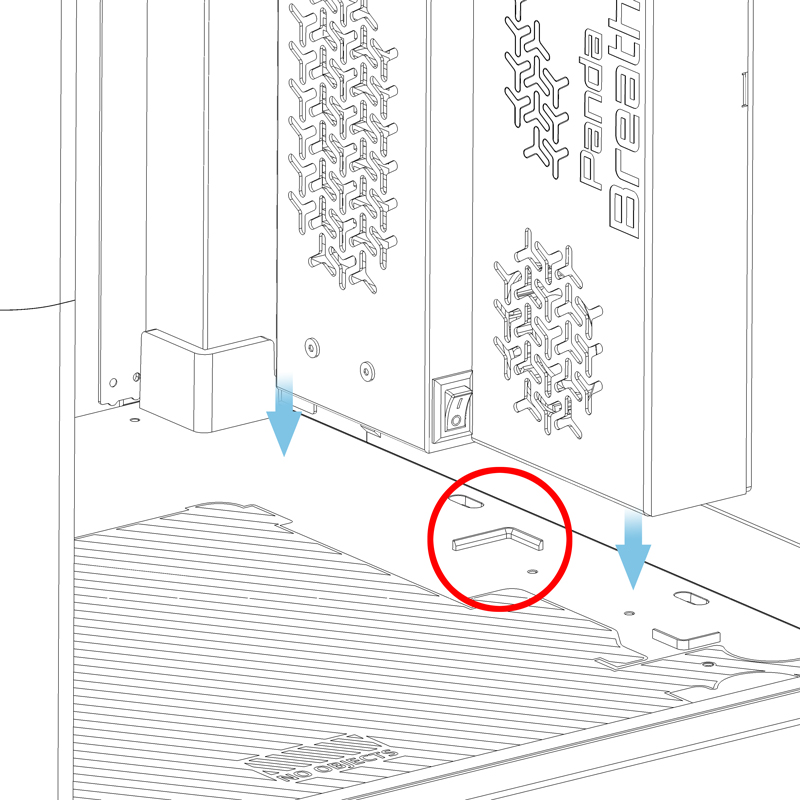
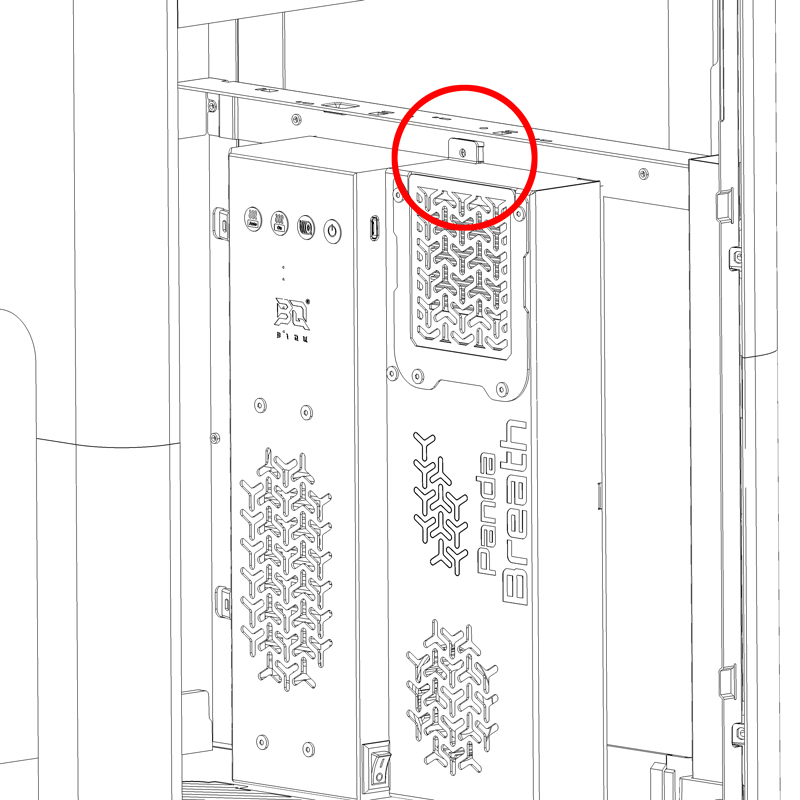
- 使用附带的M3×8自攻螺丝将Panda Breath固定在横梁上
提示
螺丝拧紧至固定牢靠、不松动即可,切勿过度紧固,以免损坏Panda Breath 外壳或导致螺纹滑丝
- 使用附带的理线扣,按照如下参考图的走线方式将电源线固定
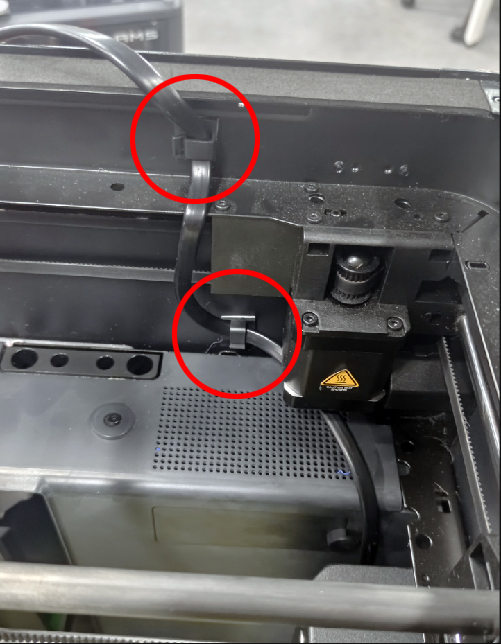
- 将线材从增高架后方预留孔中穿出

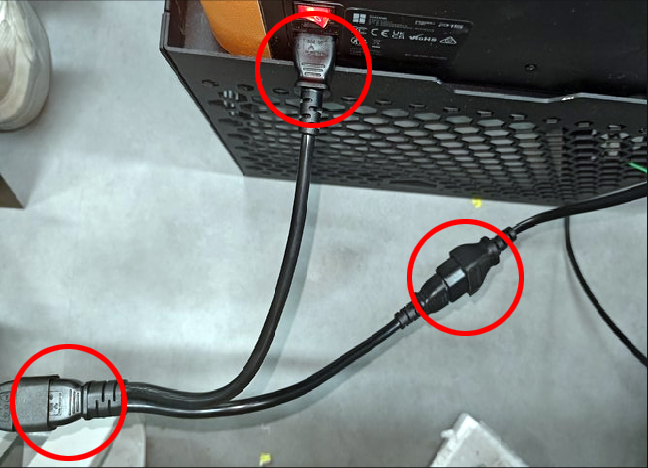
- 拔下打印机原装电源线后,接上转接线,如图所示
- 撕掉包装内附带的 2 块铝箔保温隔热棉背胶,分别粘贴在机箱内左侧风扇底部和右侧位置,用于防止 Panda Breath 在长时间加热工作后外壳温度过高。
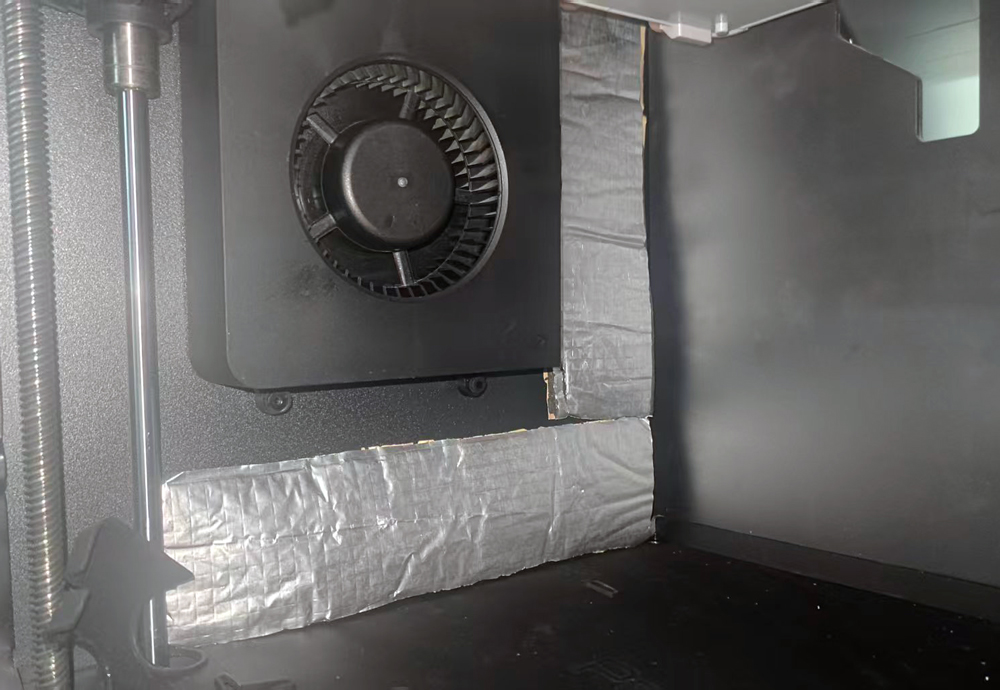
安装完成!
三、X 系列安装步骤
- 取下打印机顶部的玻璃盖板,将增高架稳固地安置在设备顶部
- 准备固定件
拆除设备右侧横梁中间的固定螺丝后,并将固定件塞入右侧横梁中。
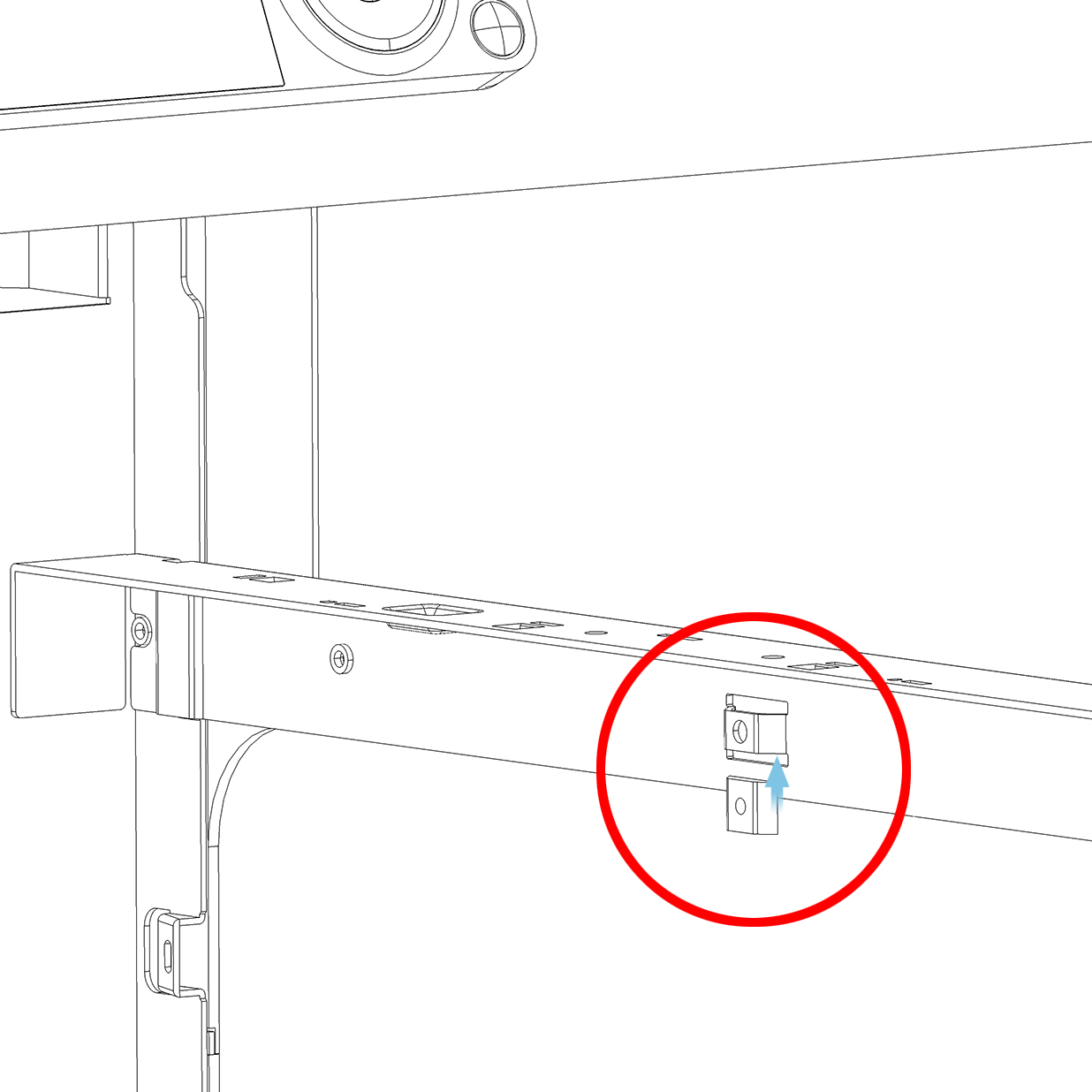
早期批次说明: 如您的X1设备右侧自带螺纹柱(早期批次),可直接使用附带的M3×8机牙螺丝固定,无需打印固定件。
- 安装并固定
将Panda Breath底部对准凸台平稳放置,使用附带的自攻螺丝固定。注意不要过度拧紧。
其余步骤与P系列(5-8)完全相同。
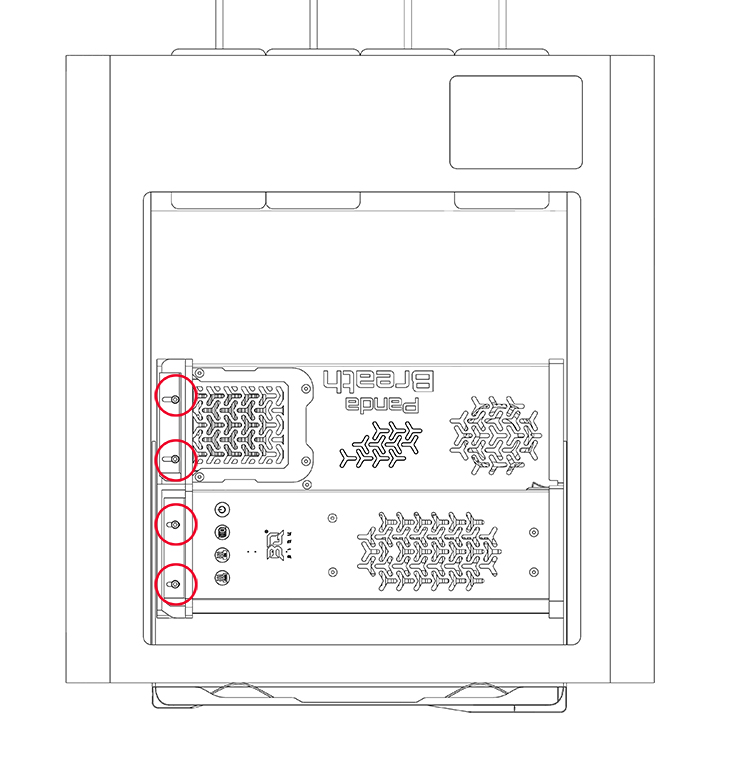
四、Snapmaker U1 安装步骤
安装效果预览
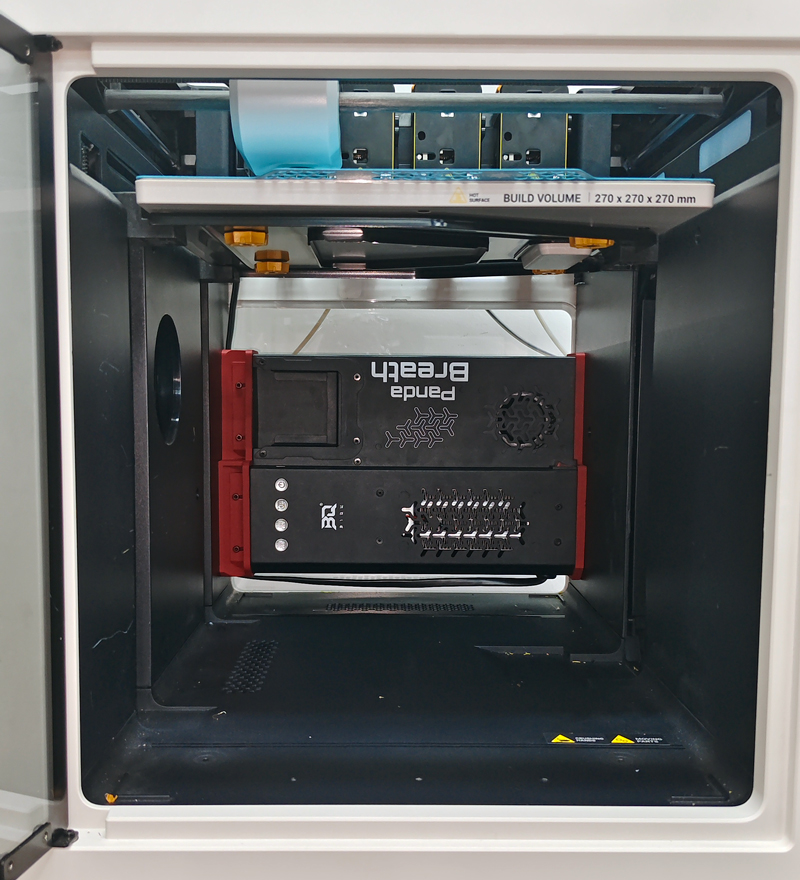
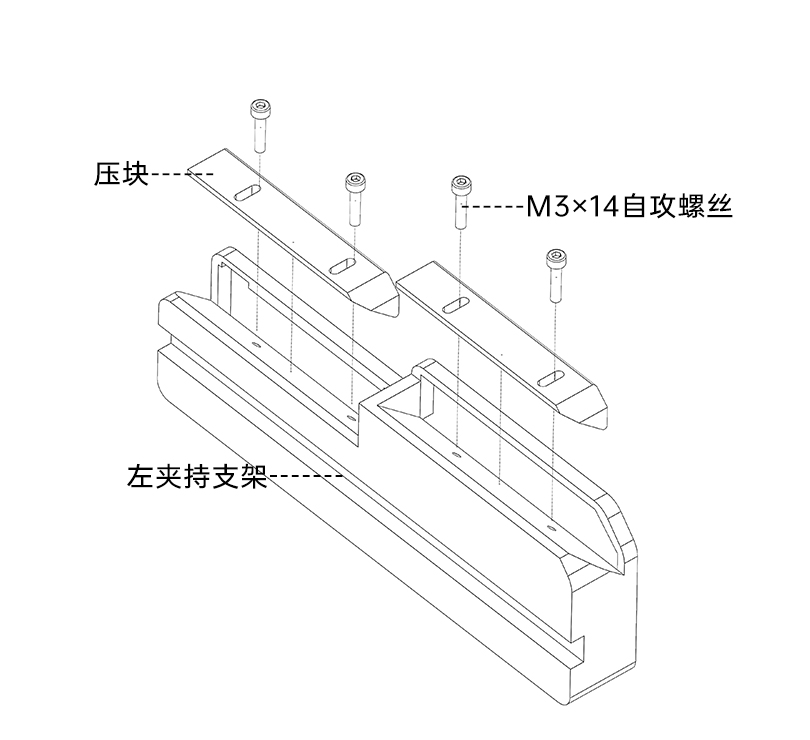
- 取出预先打印好的2个压块,使用M3×14自攻螺丝预先旋入左夹持支架
注意:此时无需完全锁紧,保持松动状态以便后续调整
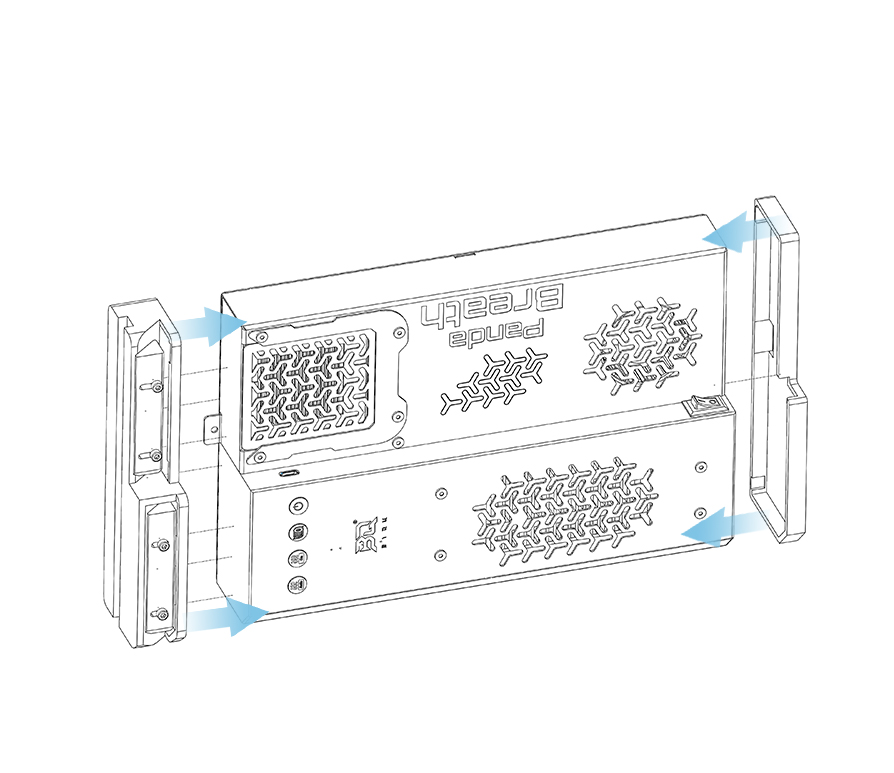
- 将左右夹持支架分别套入Panda Breath两侧
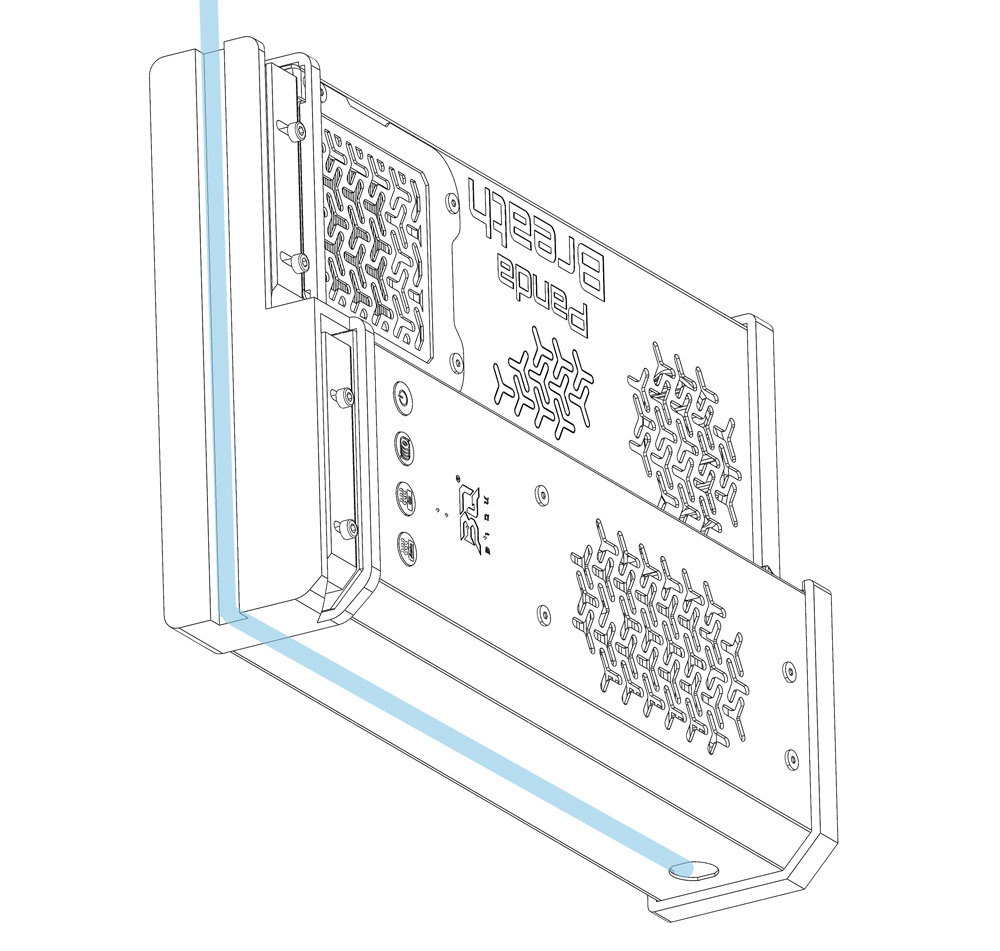
- 将Panda Breath线材拉向左侧,沿左夹持支架的线槽向上引出
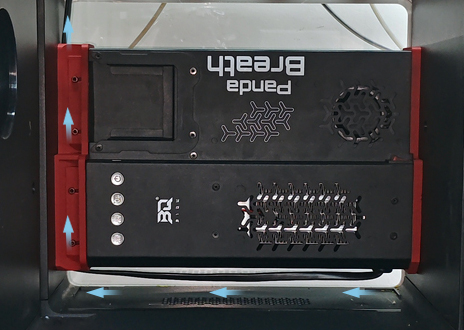
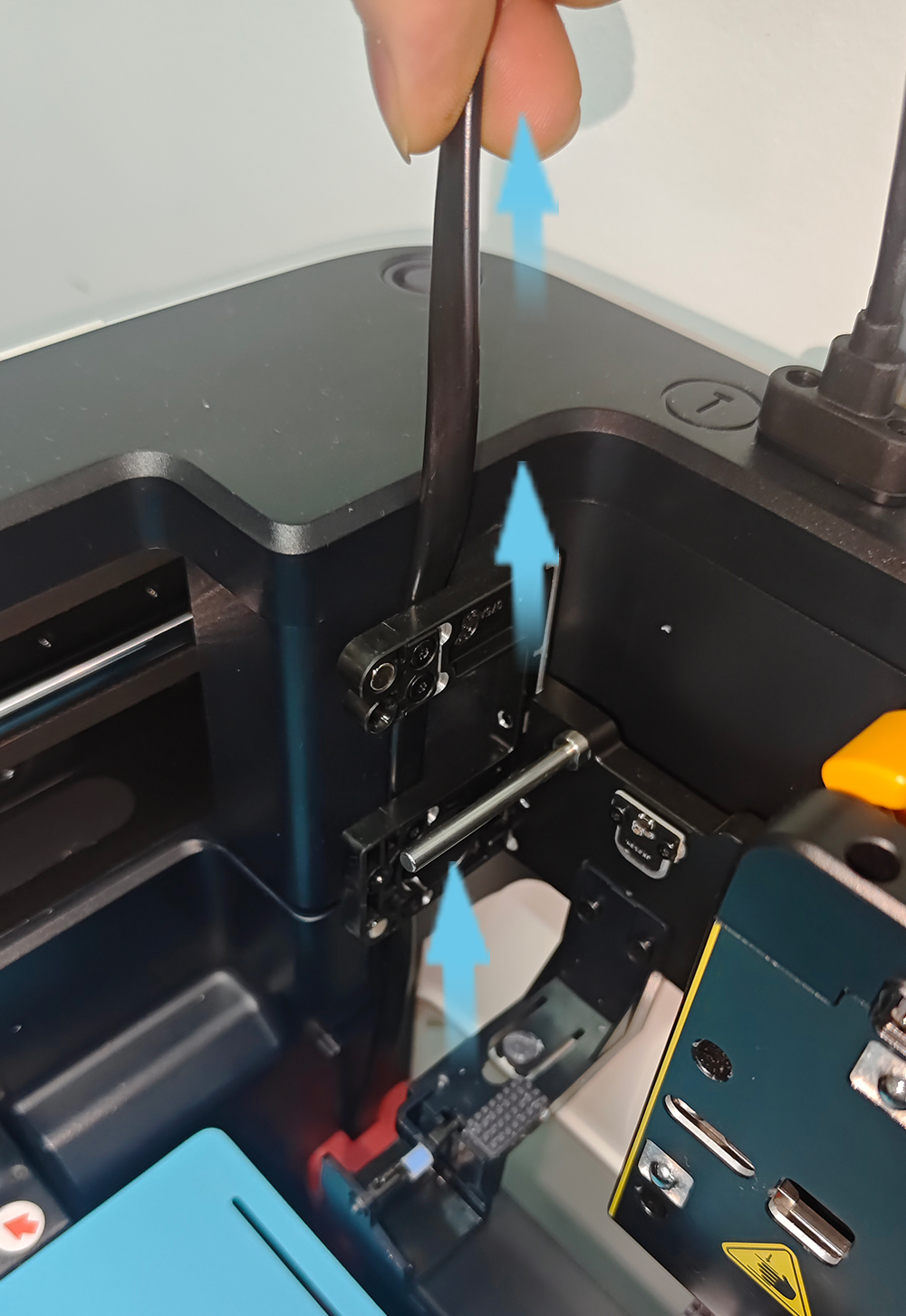
- 将Panda Breath放置于Snapmaker U1打印仓内最后方位置,使加其背面紧贴机仓透明背板。
提示:确保Panda Breath底部悬空,避免压到线材
- 确认位置无误后,将左侧夹持支架的4颗螺丝完全锁紧。
安装完成!
接口及按键功能描述
用户首次连接指南
首次连接电源后设备默认执行auto模式,此时设备按键上的绿灯亮起(注:auto模式需要设备绑定打印机才会工作)。
WiFi连接指南
-
连接设备WiFi_AP热点
-
连接上Panda_Breath 发出来的AP热点:
Panda_Breath_XXXXXXXXXX. 默认密码是987654321.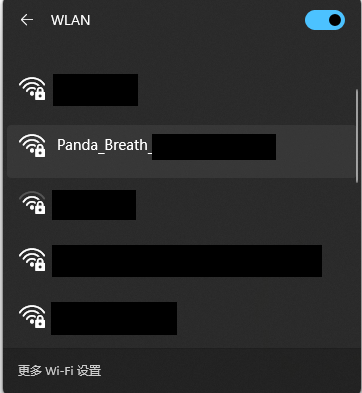
-
-
访问AP网页
- 连接上AP后,电脑端可以在浏览器输入默认的ip:
192.168.254.1;手机端会自动弹出Panda_Breath的Web Ui,也可以在浏览器输入ip:192.168.254.1来访问网页。(注:此ip为出厂默认ip)
- 连接上AP后,电脑端可以在浏览器输入默认的ip:
-
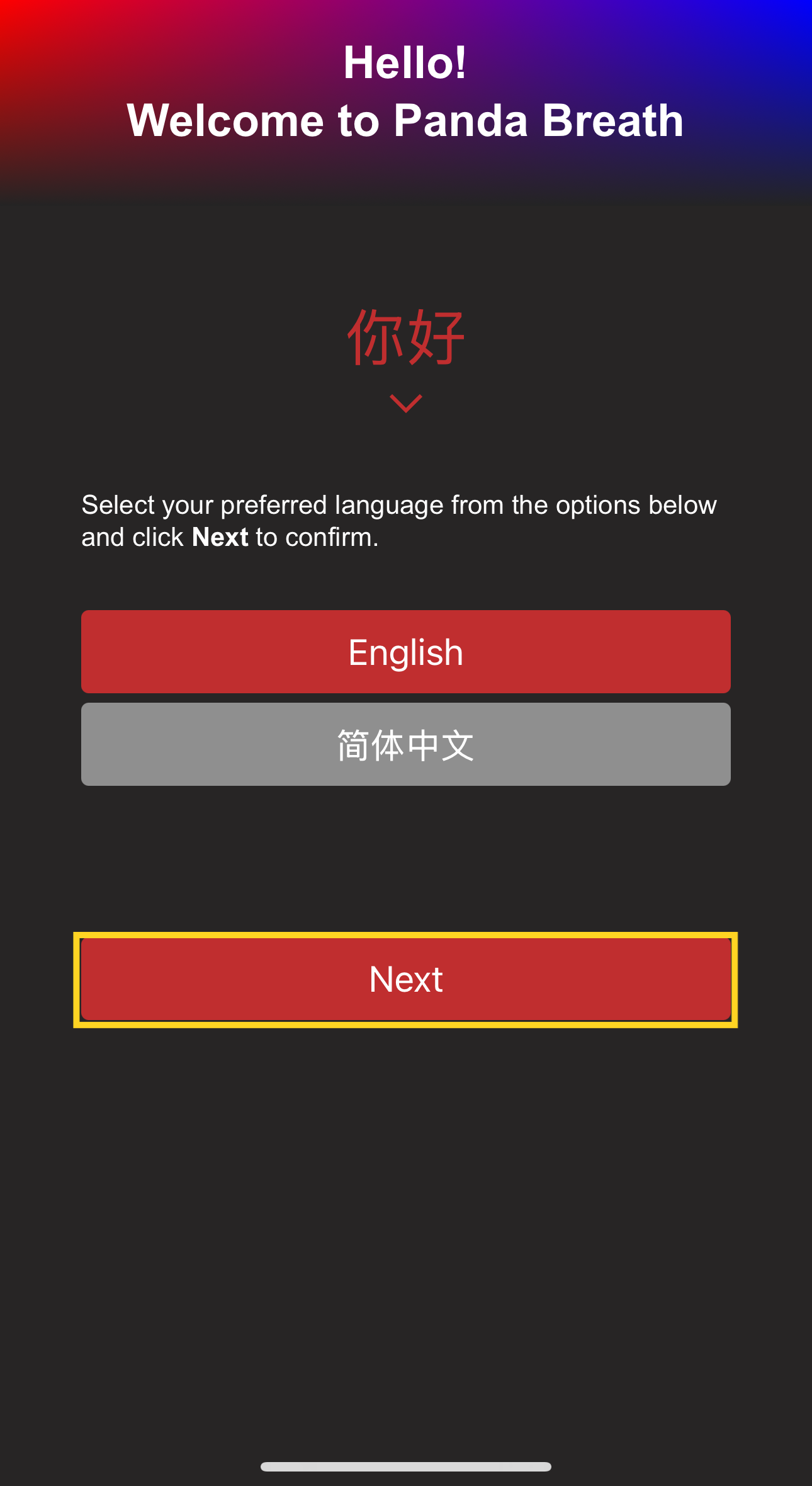
选择语言(默认英文)
-
选择语言后可点击下一步
-
-
WiFi连接界面
-
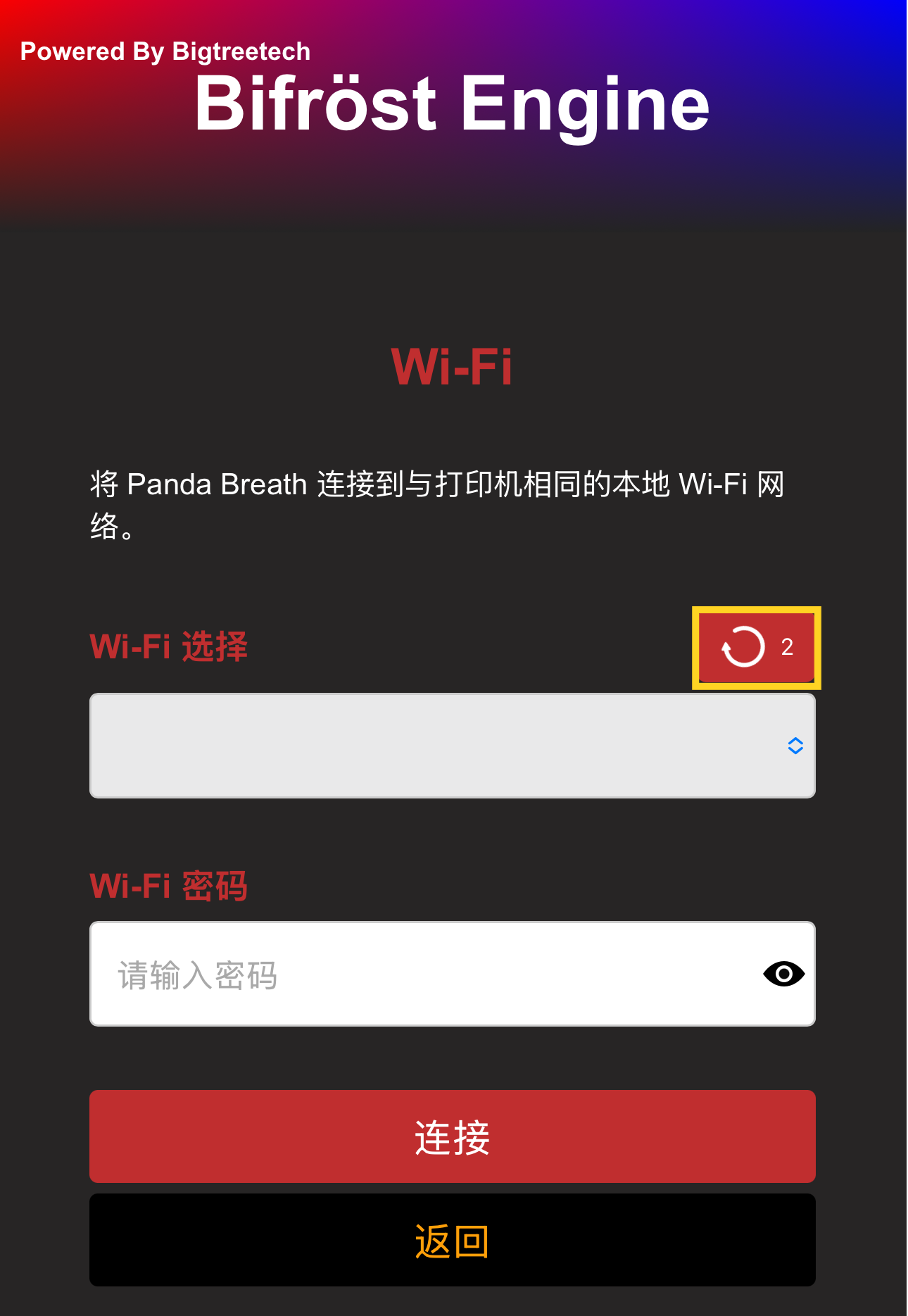
首次出厂或恢复出厂设置后,进入此页面会自动扫描周围WiFi,或者手动点击扫描。
-
扫描完成后会弹出
扫描完成弹窗提示,点击OK关闭提示。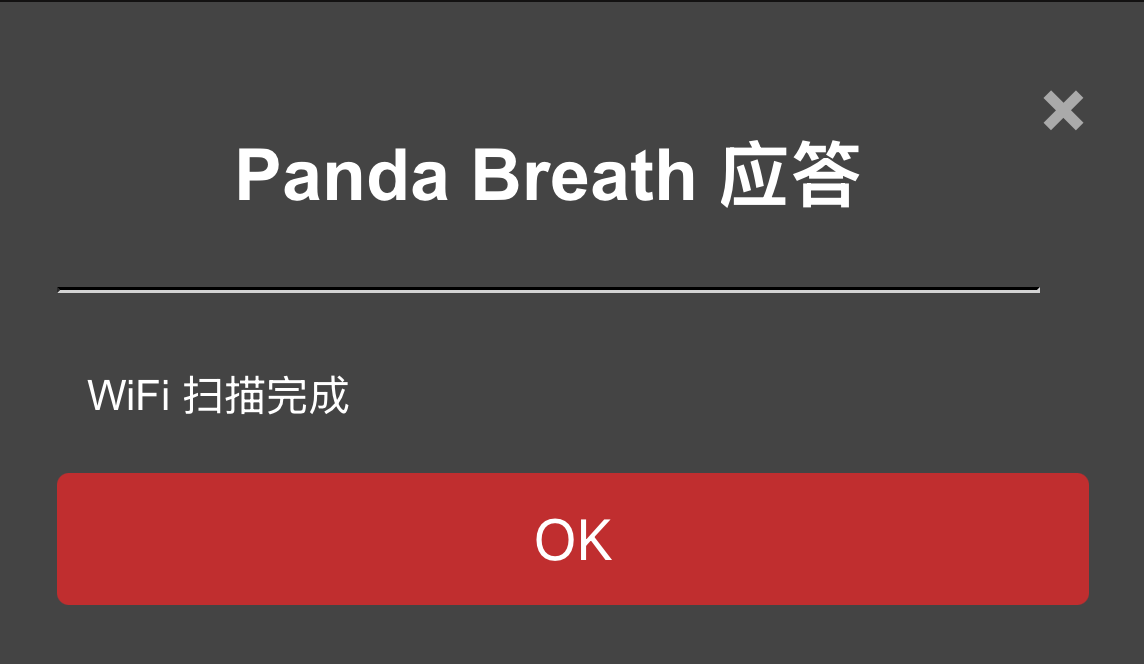
-
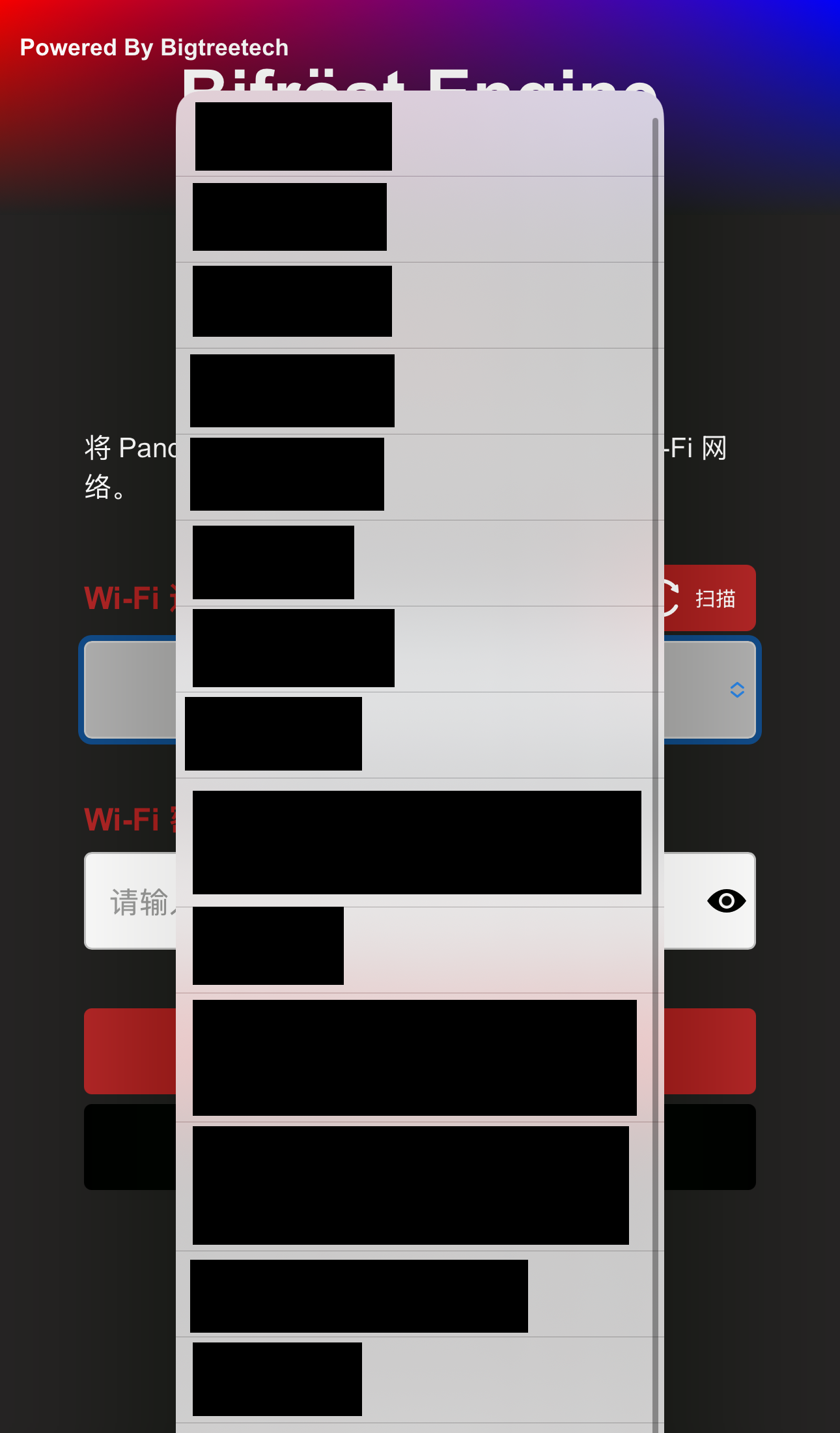
点击Wi-Fi下方的选项,选择想要连接的WiFi
-
输入密码,可点击密码框内右侧的
眼睛图标来显示输入的密码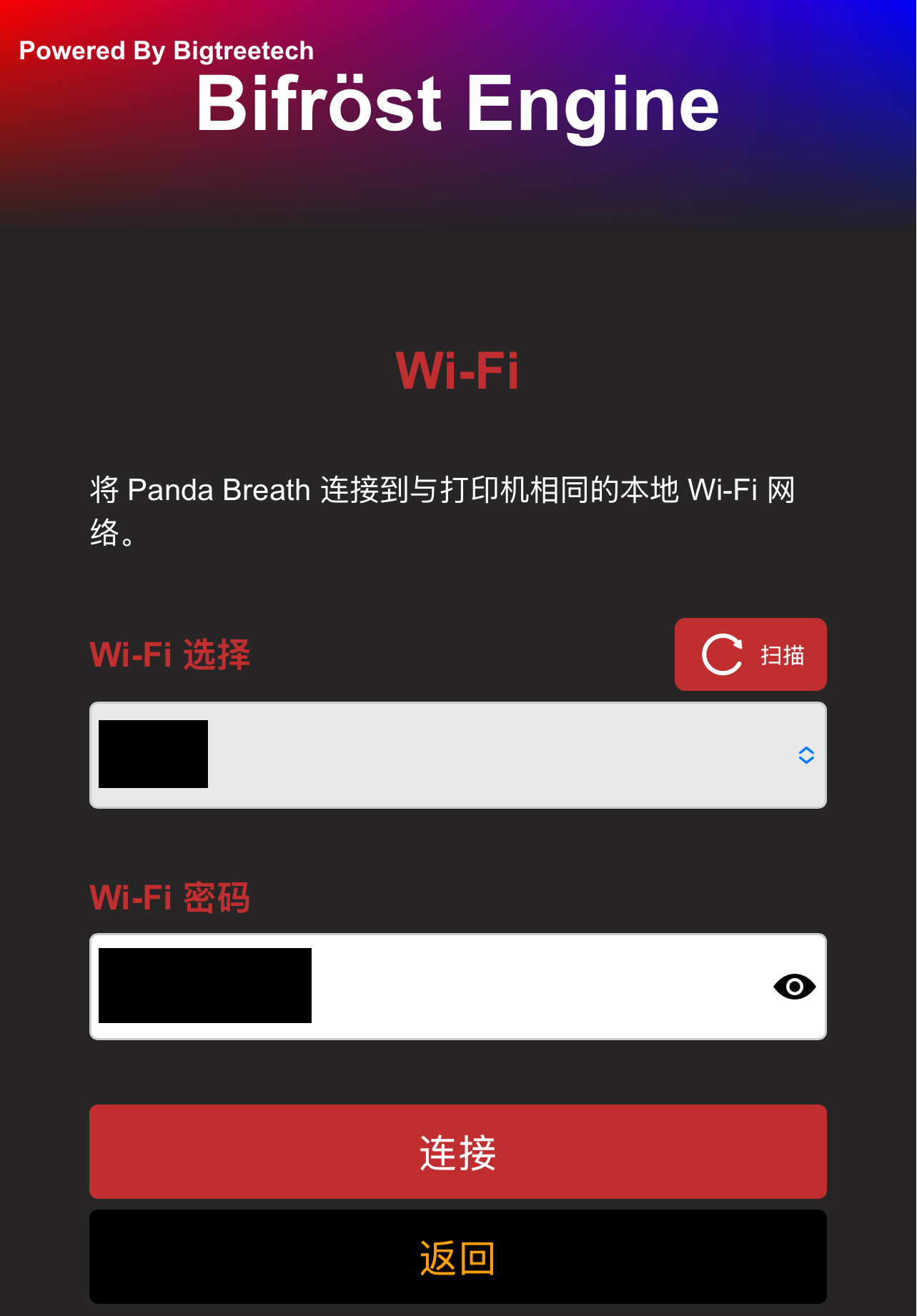
-
点击连接,界面会自动跳转到操作界面中的
WiFi界面, 并显示WiFi连接中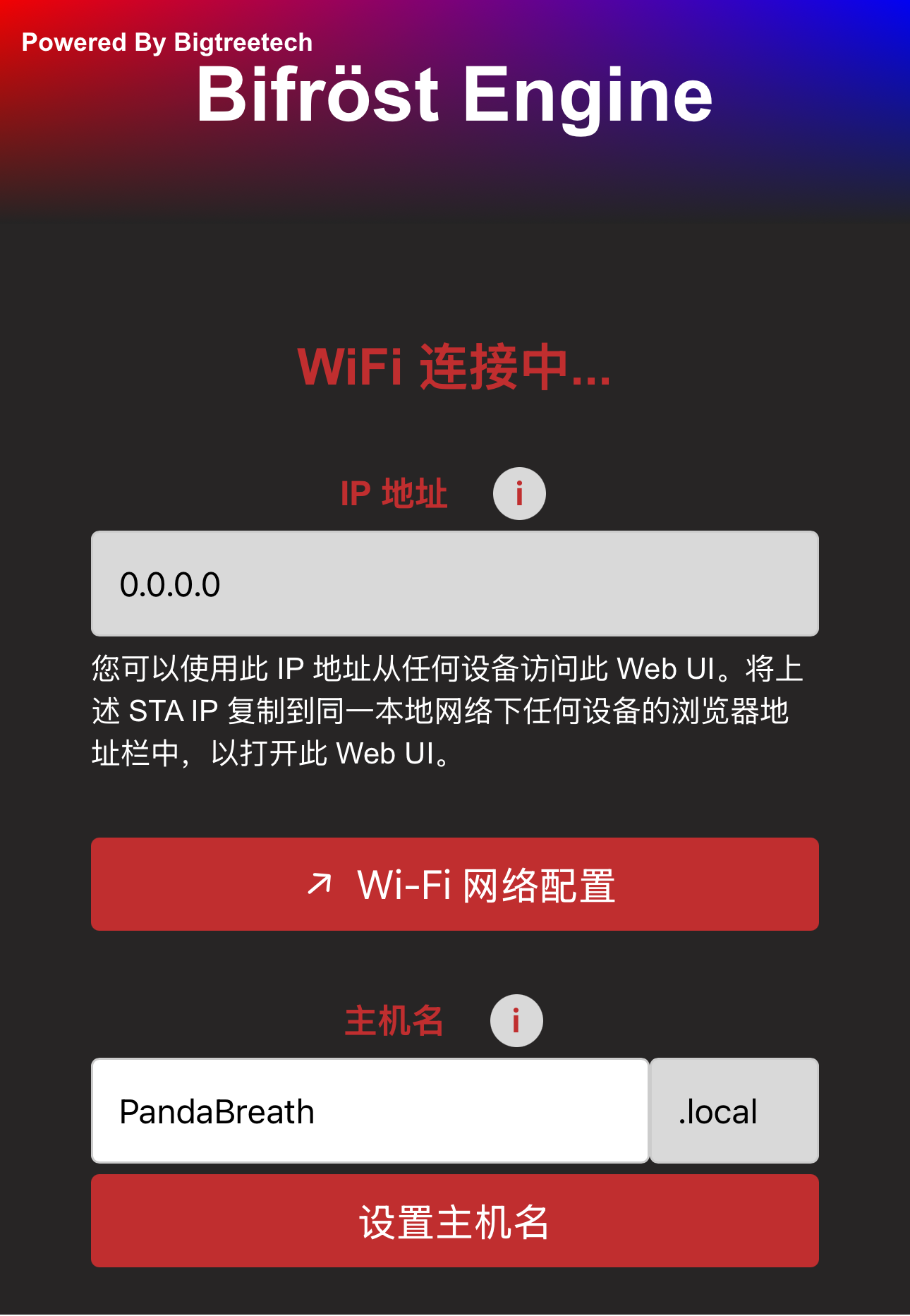
-
等待连接一段时间后,会弹出WiFi连接的状态弹窗
-
连接失败:
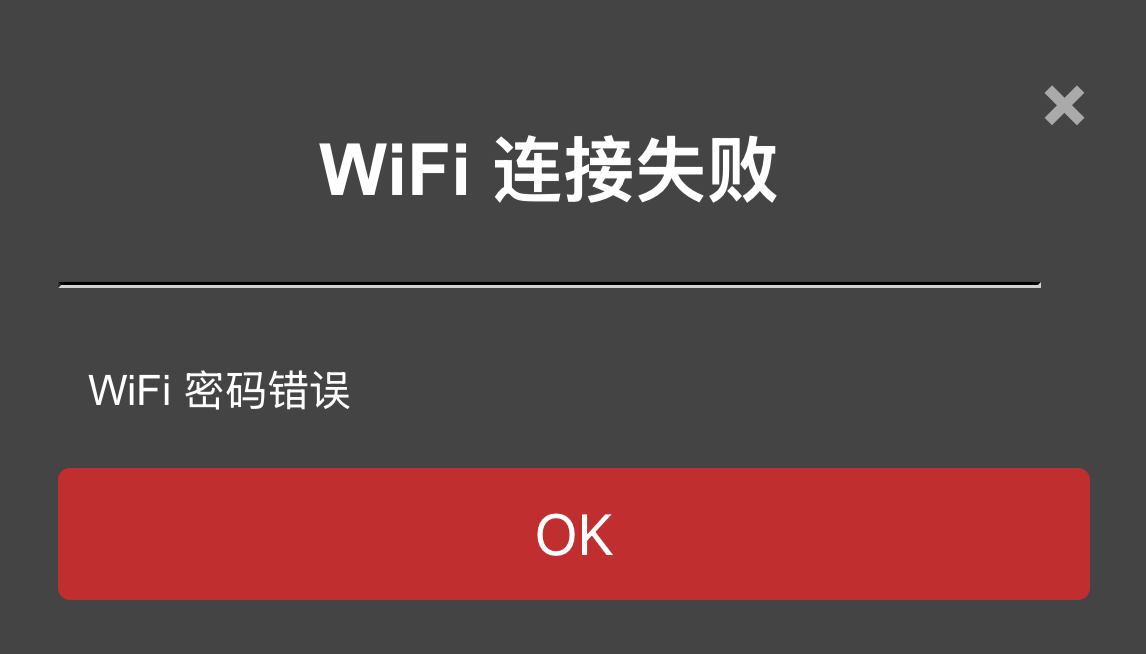
-
连接成功,可选择点击绑定打印机跳转到
打印机界面,也可点击取消,继续待在WiFi界面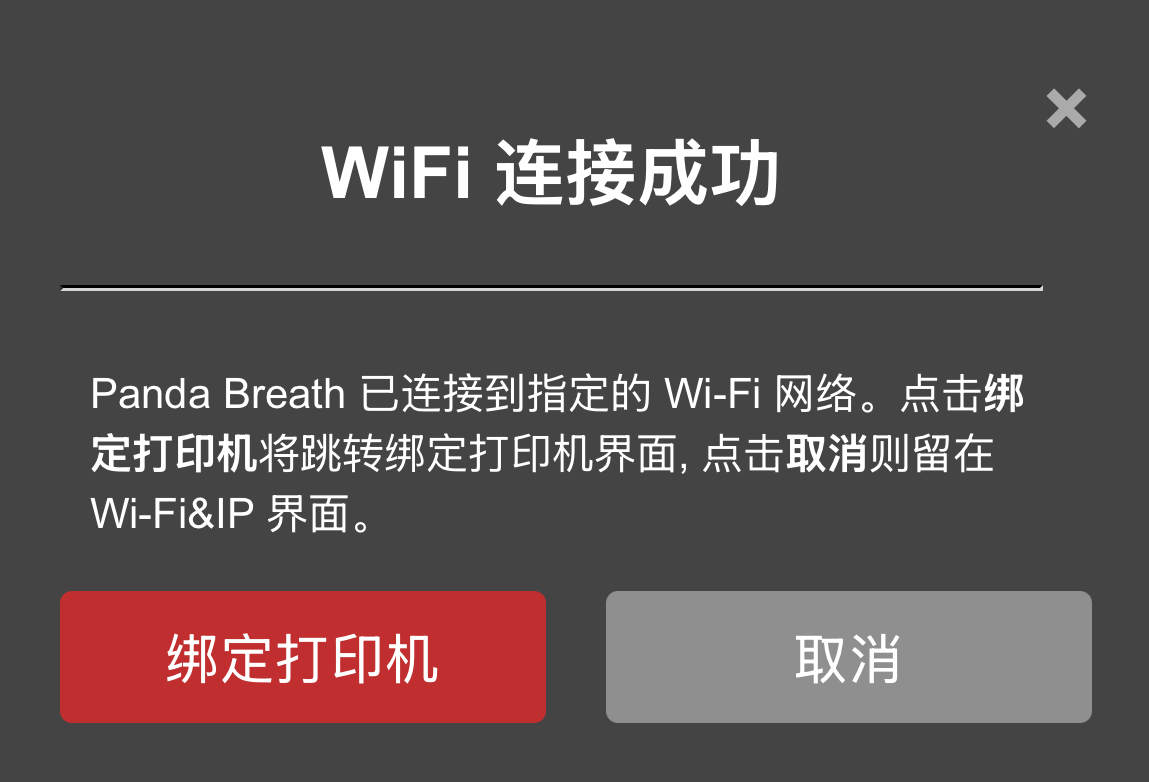
-
-
绑定打印机
-
功能介绍
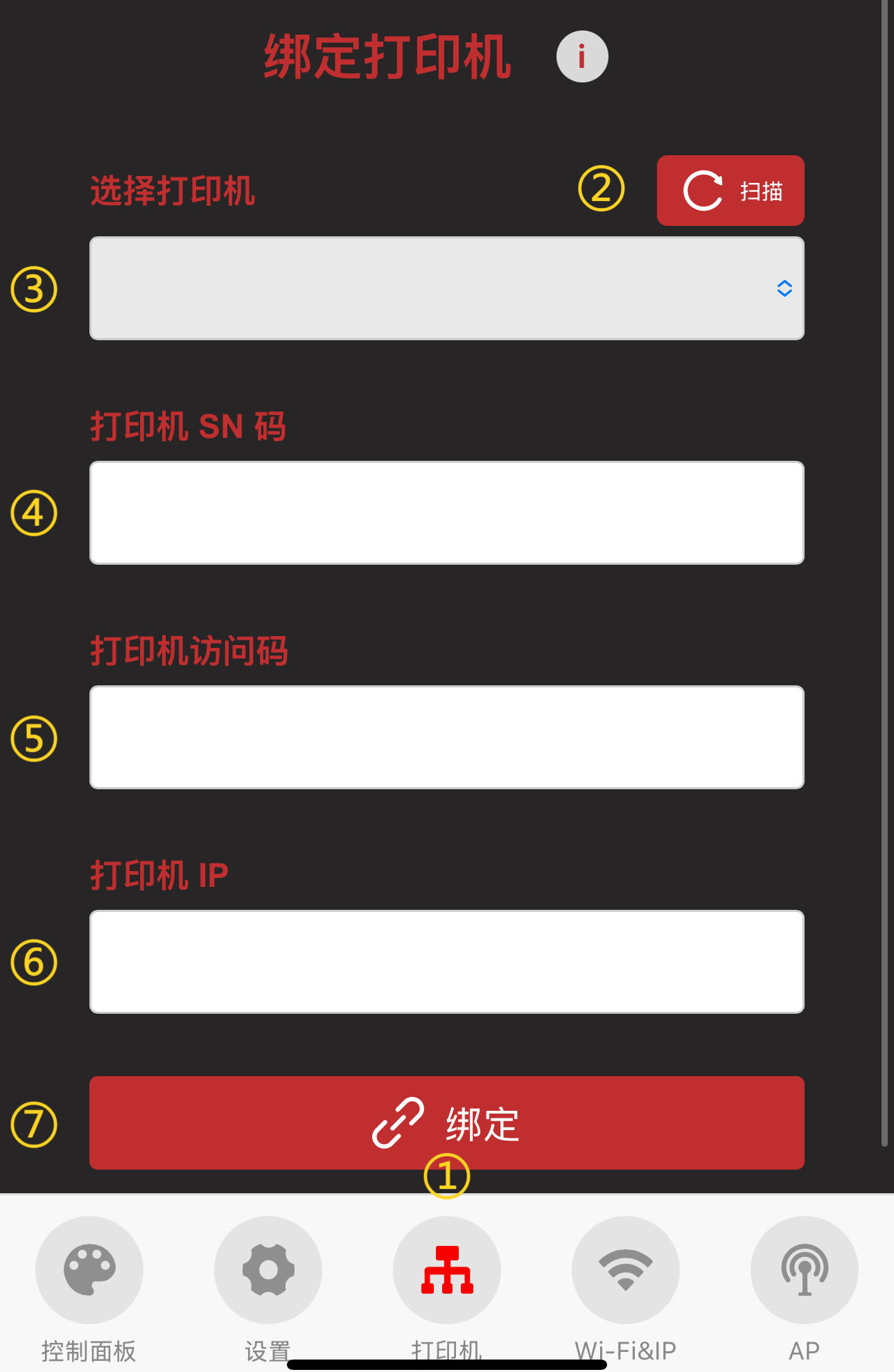
-
① 选择打印机界面,点击后聚焦为红色图标,跳转至打印机界面
-
② 扫描周围同一局域网下的打印机
-
③ 选择扫描到的打印机
-
④ 输入打印机的SN码
-
⑤ 输入打印机的访问码
-
⑥ 输入打印机的IP
-
⑦ 确定绑定此打印机
-
-
如何绑定打印机
-
点击扫描一段时间后,会出现
扫描成功的弹窗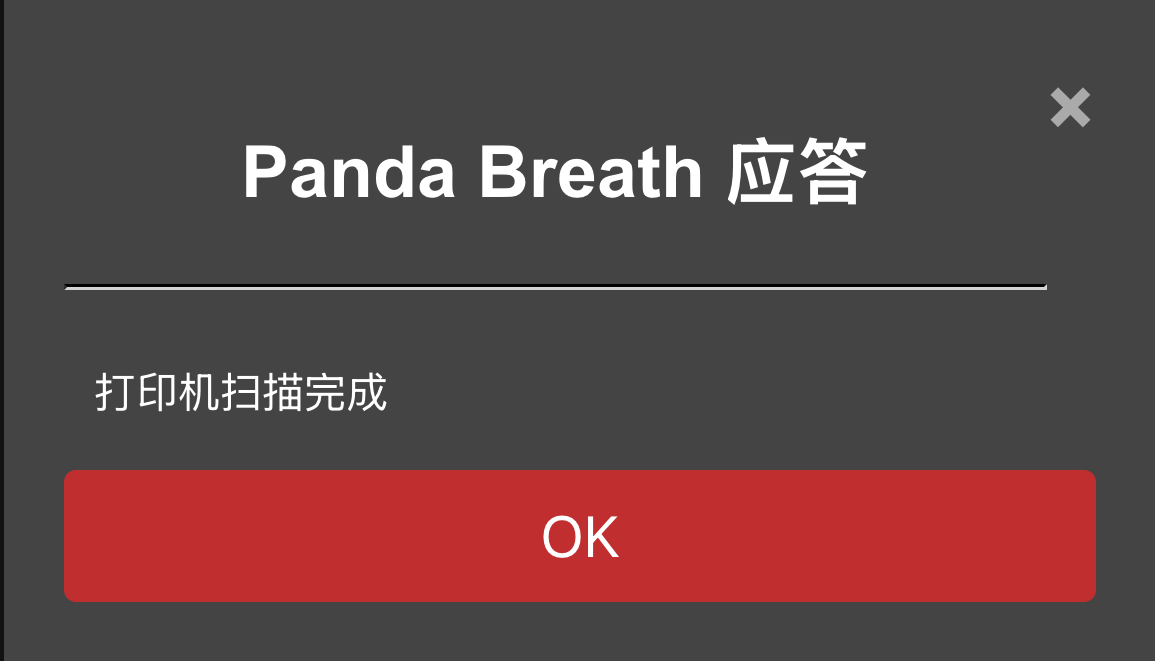
-
选择扫描出的打印机,可以看到选择打印机后,会自动输入打印机的SN码和IP
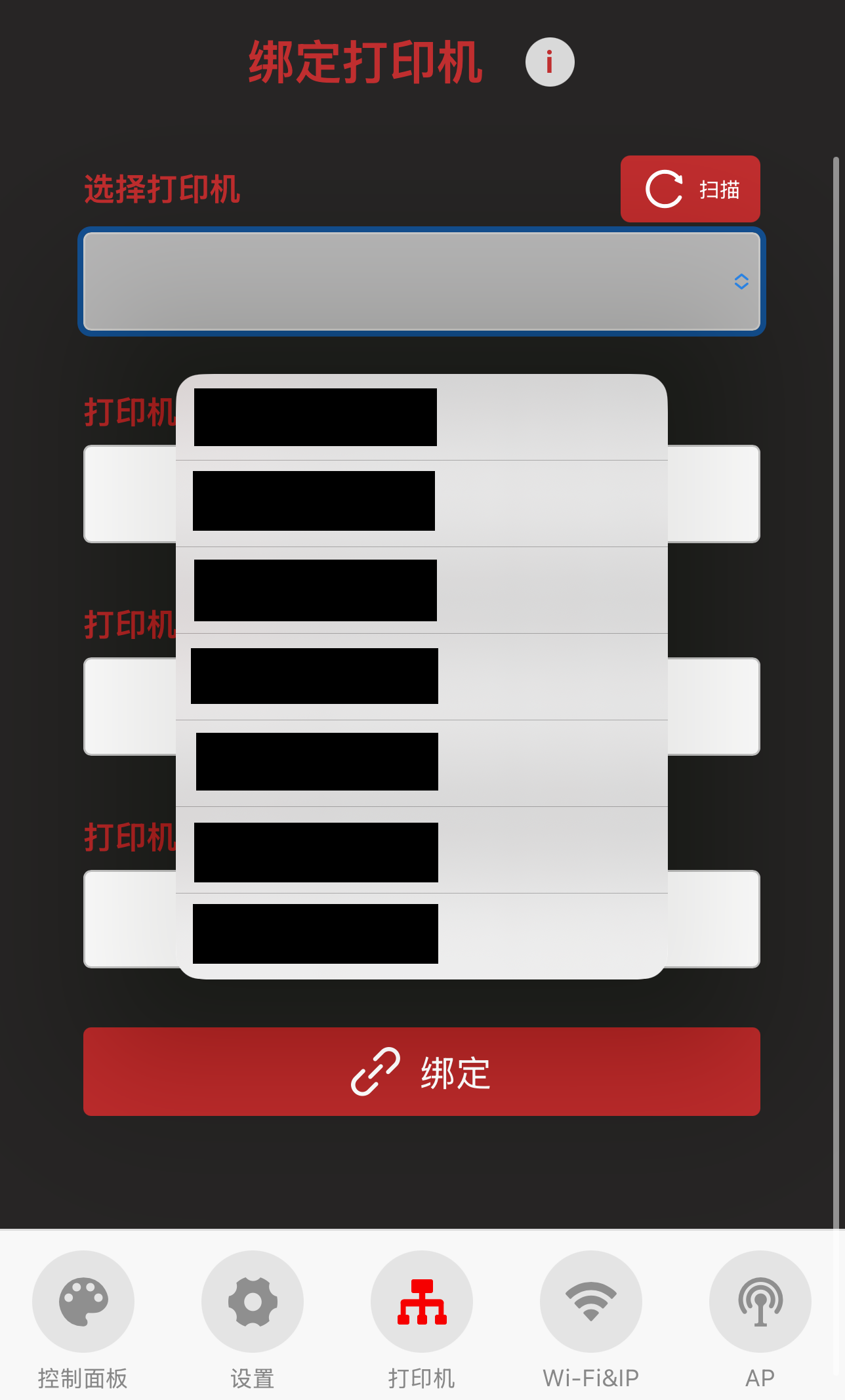
-
输入打印机的
访问码-
在打印机上找到
配对码(这里以 P1 系列打印机为例)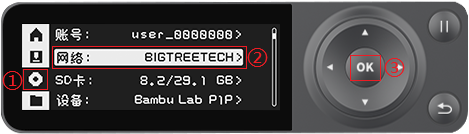
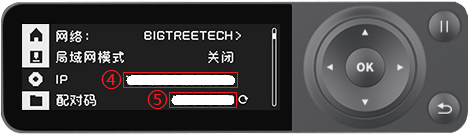
-
将
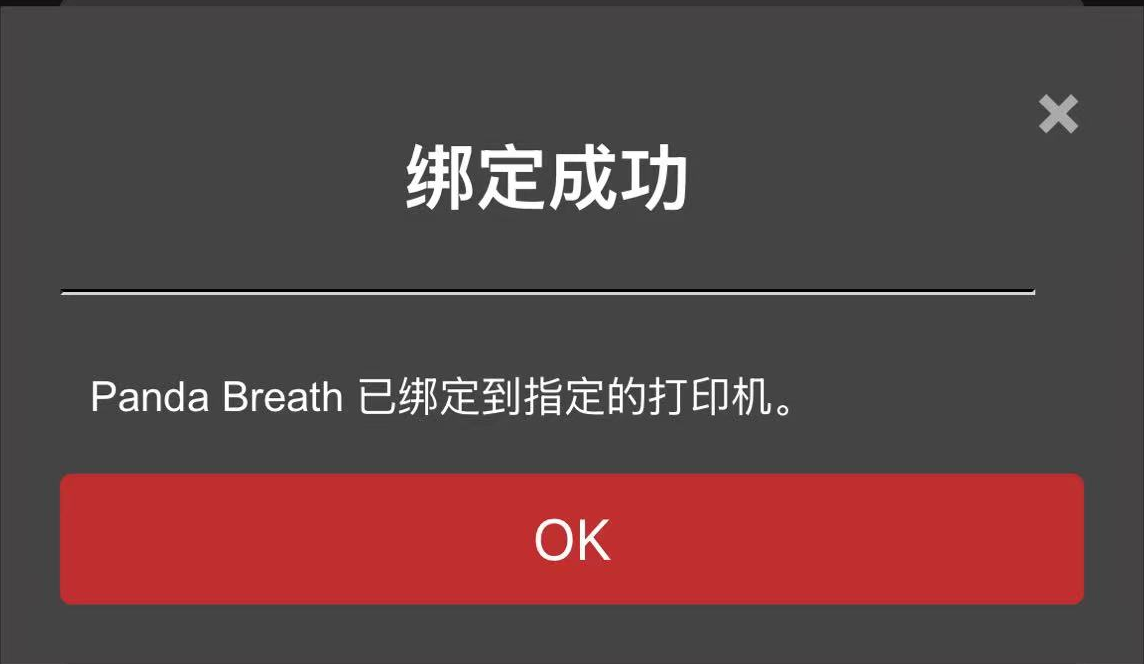
配对码输入到访问码框内,点击绑定即可开始绑定打印机。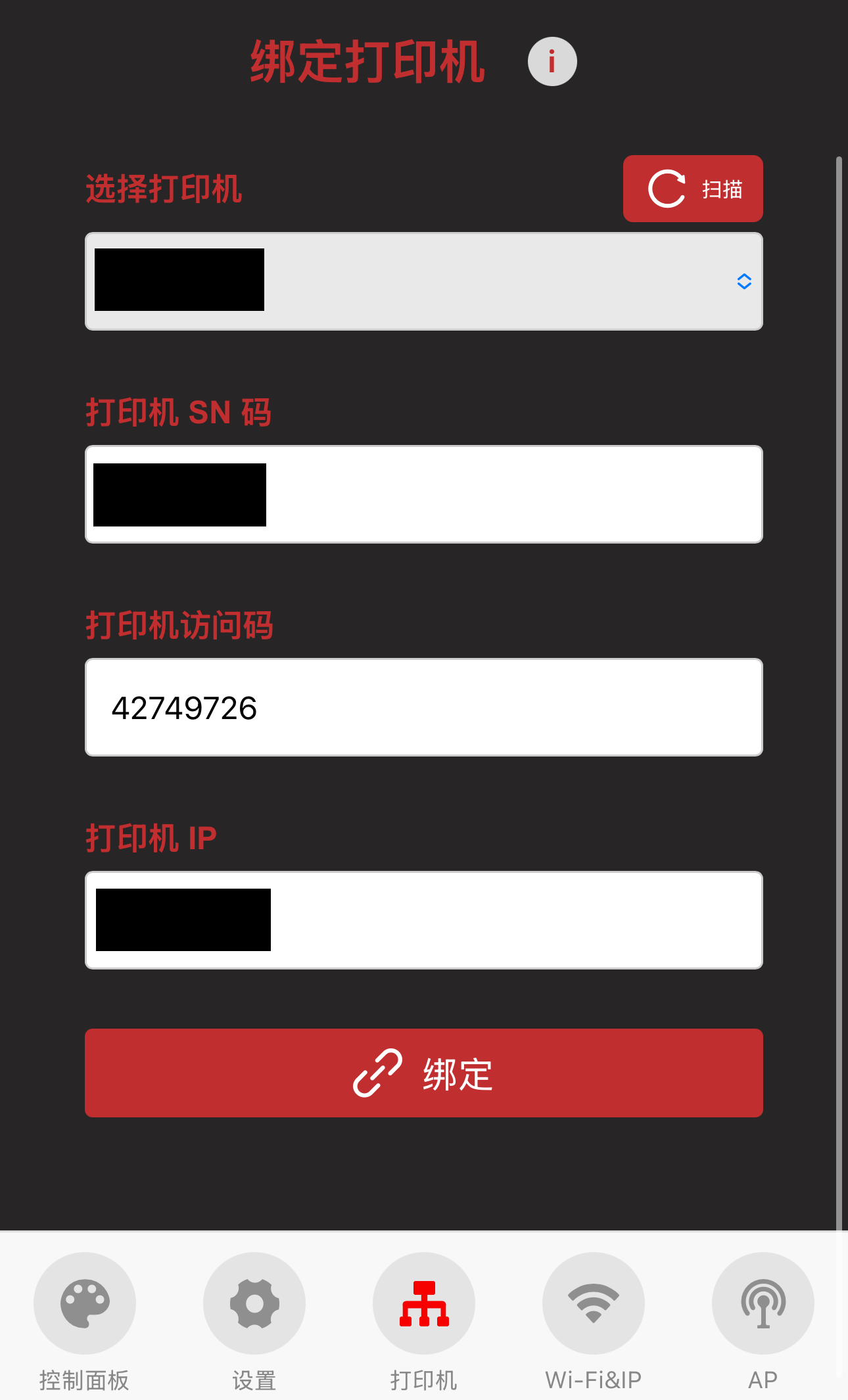
-
-
用户界面说明
WiFi界面
-
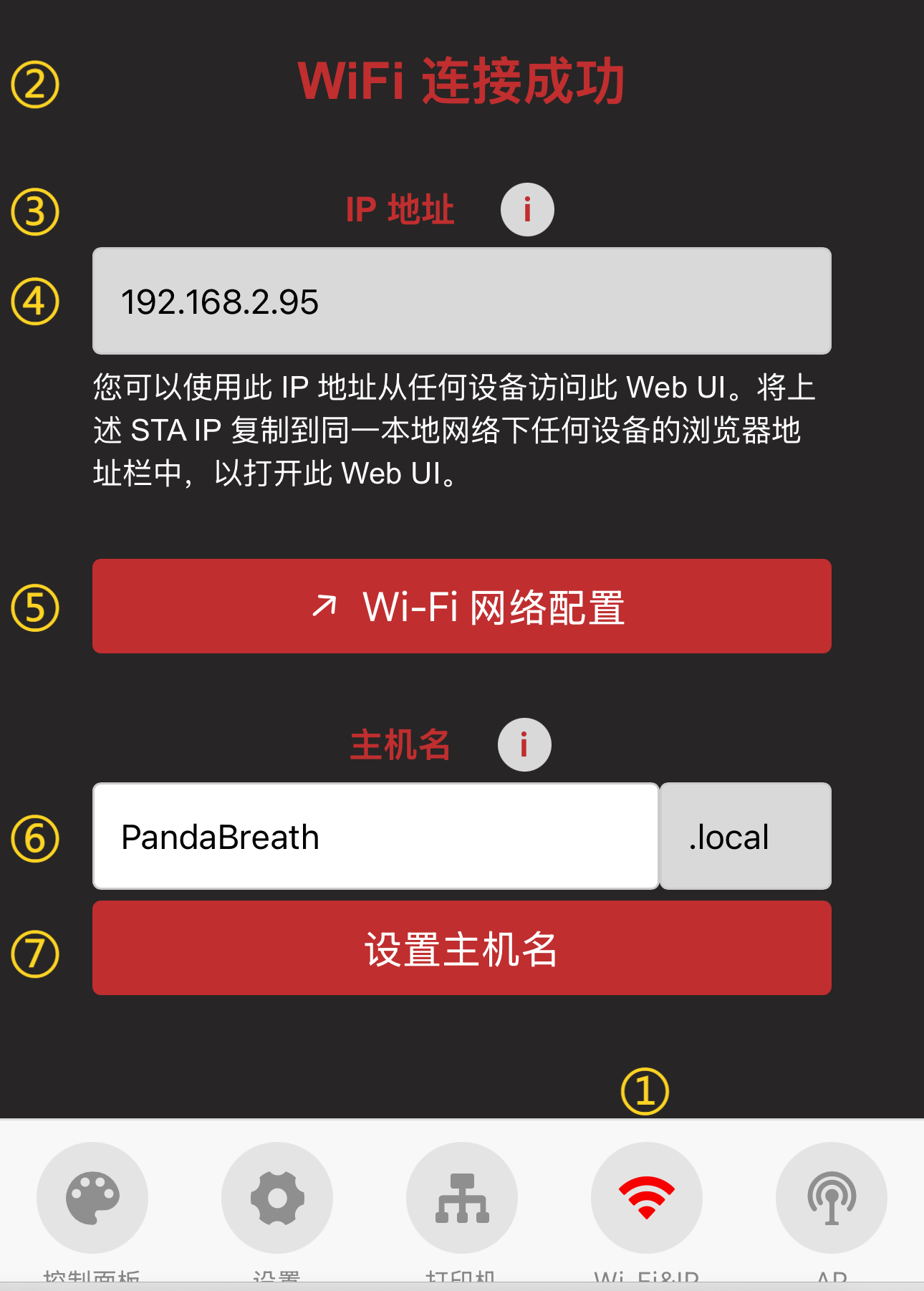
① WiFi界面选择,点击后聚焦为红色图标,跳转至WiFi界面。
-
② 当前WiFi的连接状态。
-
③ IP地址的相关问题弹窗提示,如果 IP 地址 文本框未显示 IP, 请确保 Panda Breath 网络状态显示为 连接成功。如果显示为 未连接, 请配置网络设置。
-
④ IP地址显示(在同一局域网下,浏览器输入此IP也可访问Web网页)。
-
⑤ WiFi网络配置按钮,点击可跳转到 WiFi连接界面
-
⑥ 主机名显示,您可以使用主机名访问 Web UI。默认主机名为: PandaBreath。如果您不记得 IP 地址,可以在浏览器地址栏中输入主机名加上 .local 访问 Web UI (例如: http://PandaBreath.local)。点击文本框可以编辑主机名, 点击 设置主机名 按钮确认修改
-
⑦ 确认修改主机名
AP界面
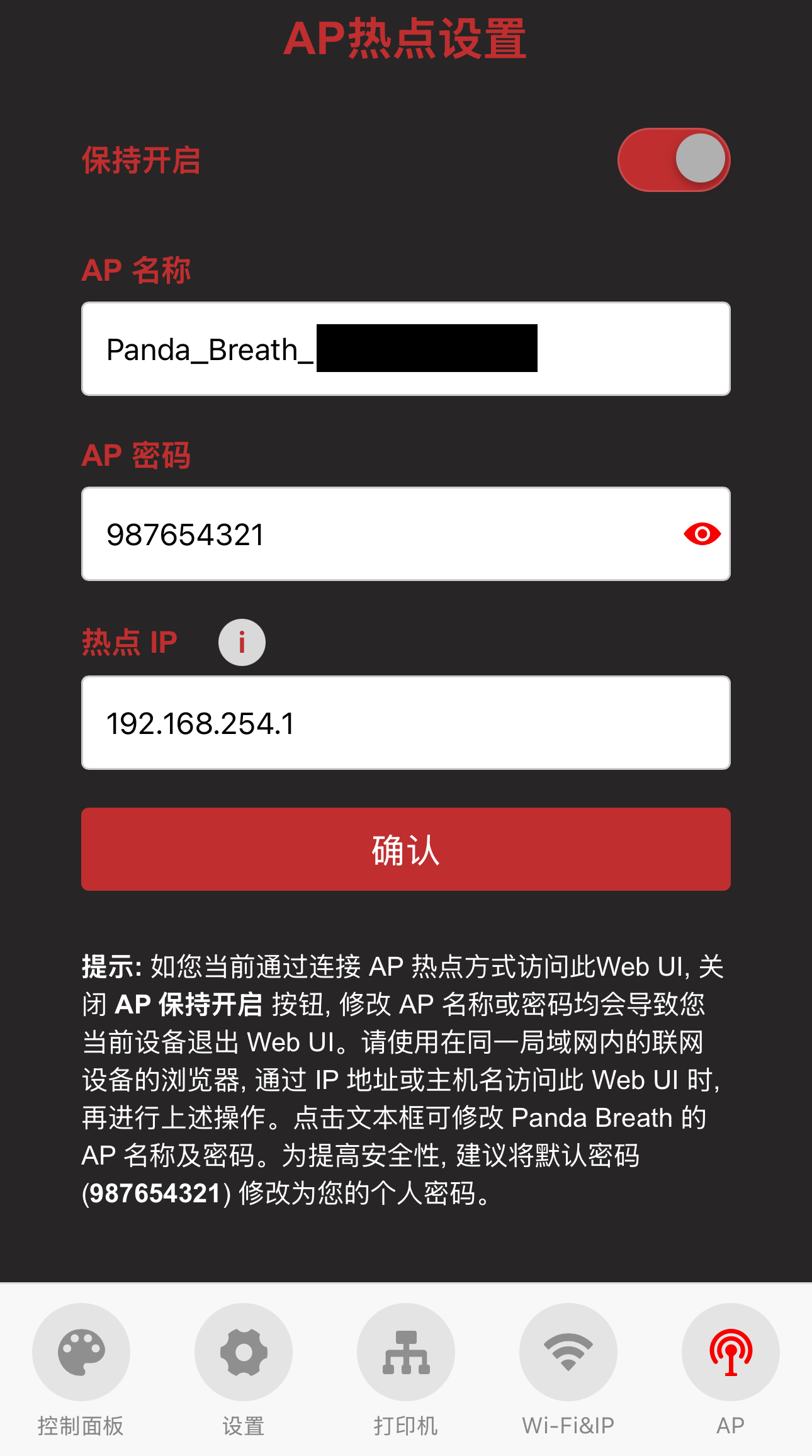
-
① AP界面选择,点击后聚焦为红色图标,跳转至WiFi界面
-
② AP热点的开关
-
③ AP热点名称,默认为
Panda_Breath_XXXXXXXXXX -
④ AP热点密码,默认为
987654321 -
⑤ 热点IP(默认的热点 IP 为: 192.168.254.1, 如果您自己路由器的 IP 号段也为 192.168.254.xxx, Panda Breath与路由器的 IP 号段相同就会产生冲突, 并且导致 Panda Breath无法正常绑定到打印机, 请手动修改 Panda Breath 的热点 IP 使其与路由器使用不同的 IP 号段)
-
⑥ 点击确认会重启设备,重启完成后可连接ap热点。(如何连接ap热点)
设置界面
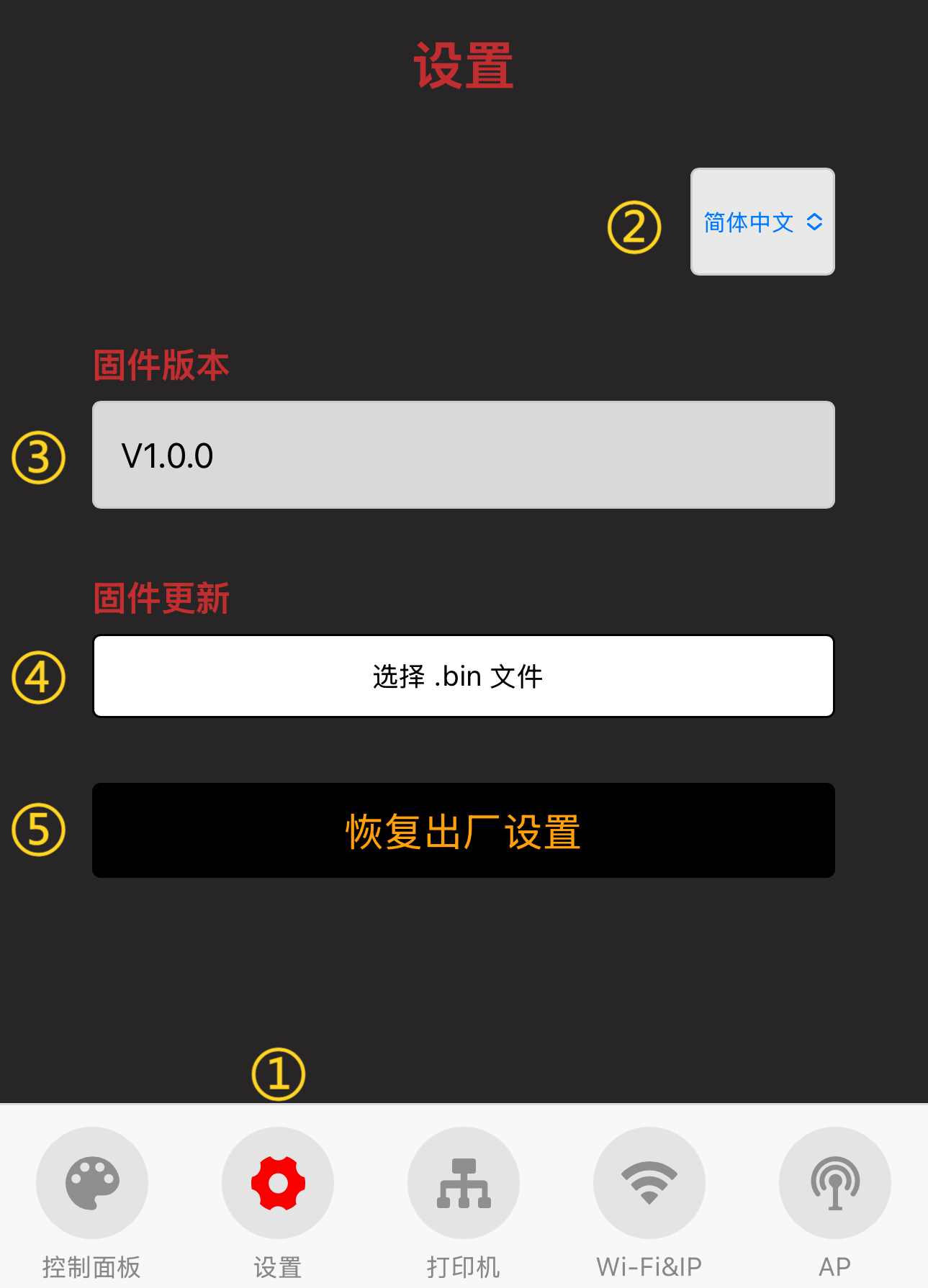
-
① 设置界面选择,点击后聚焦为红色图标,跳转至设置界面。
-
② 选择网页中英文(默认英文)。
-
③ 显示当前的固件版本。
-
④ 固件OTA更新选择
.bin文件。-
点击
选择.bin文件按钮,选择需要ota的bin文件。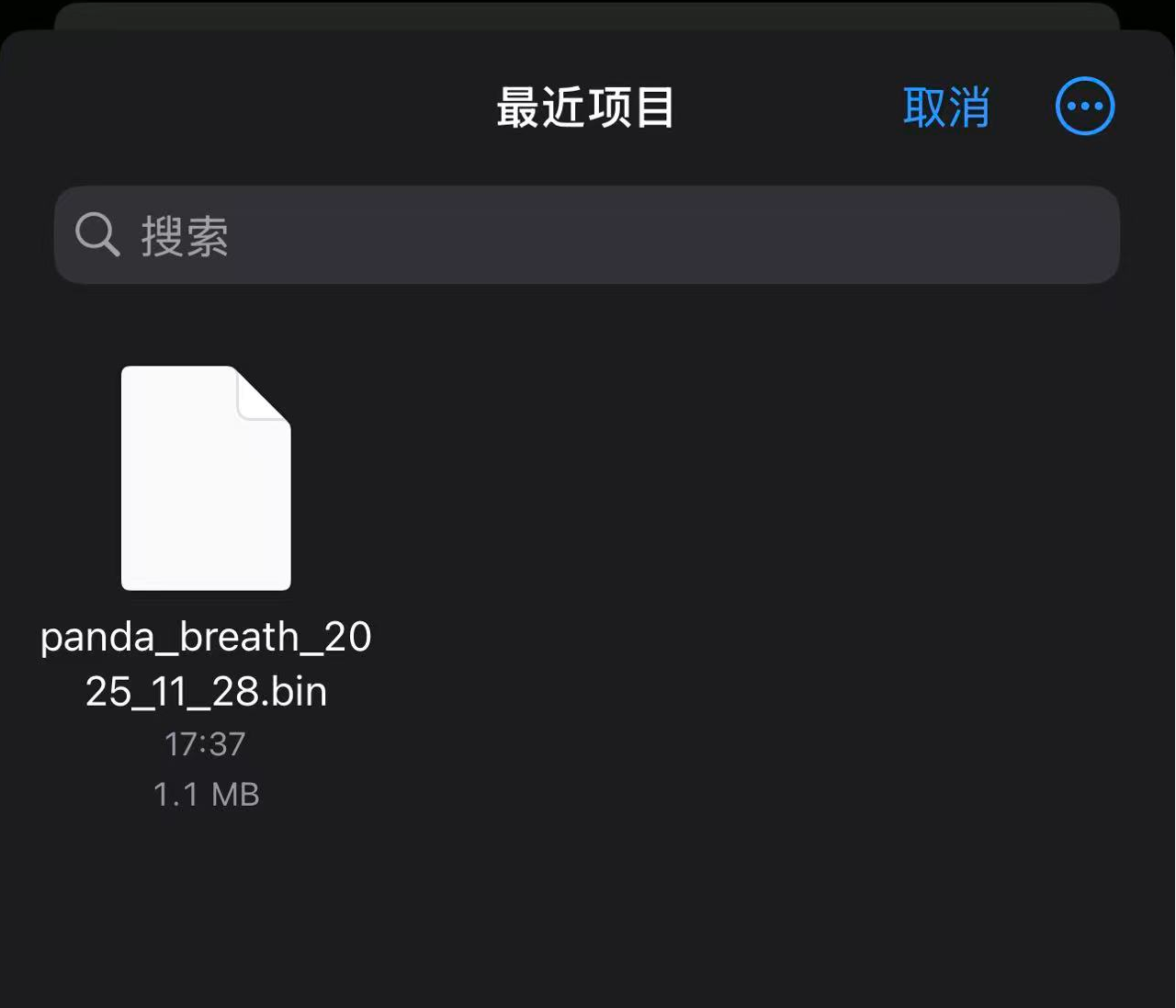
-
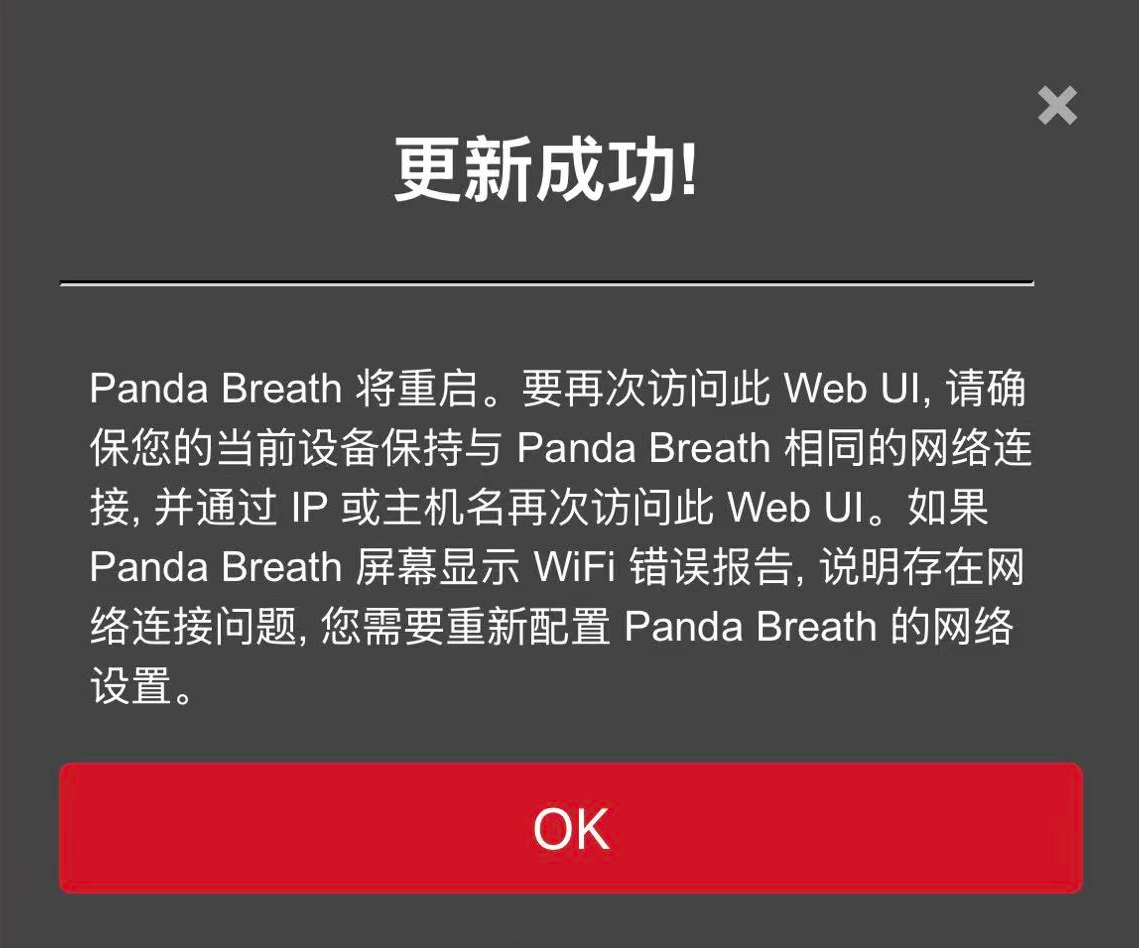
等待ota进度,完成后弹窗自动重启。
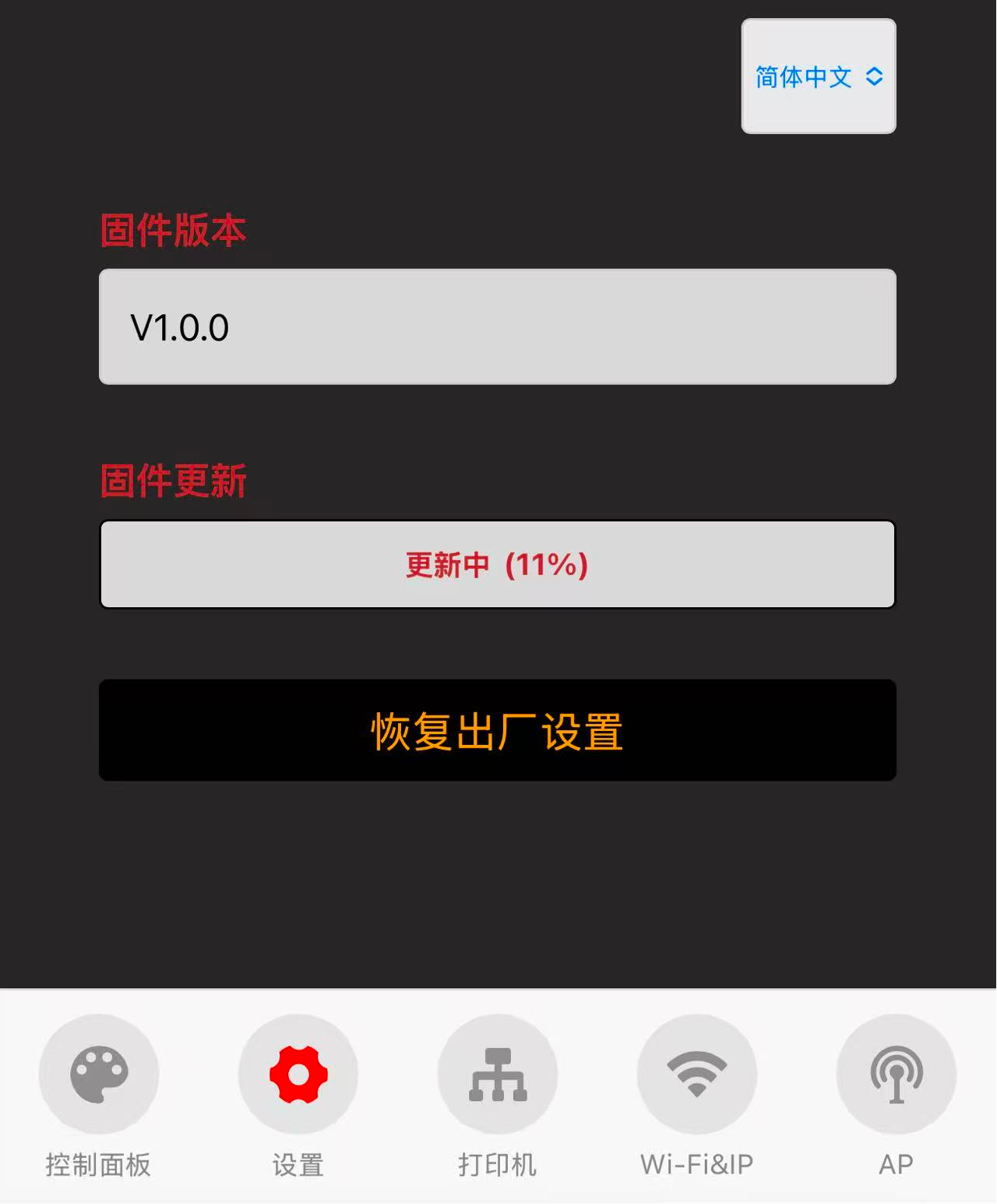
-
-
⑤ 点击后,按下确定 恢复出厂设置
控制面板界面
-
功能介绍
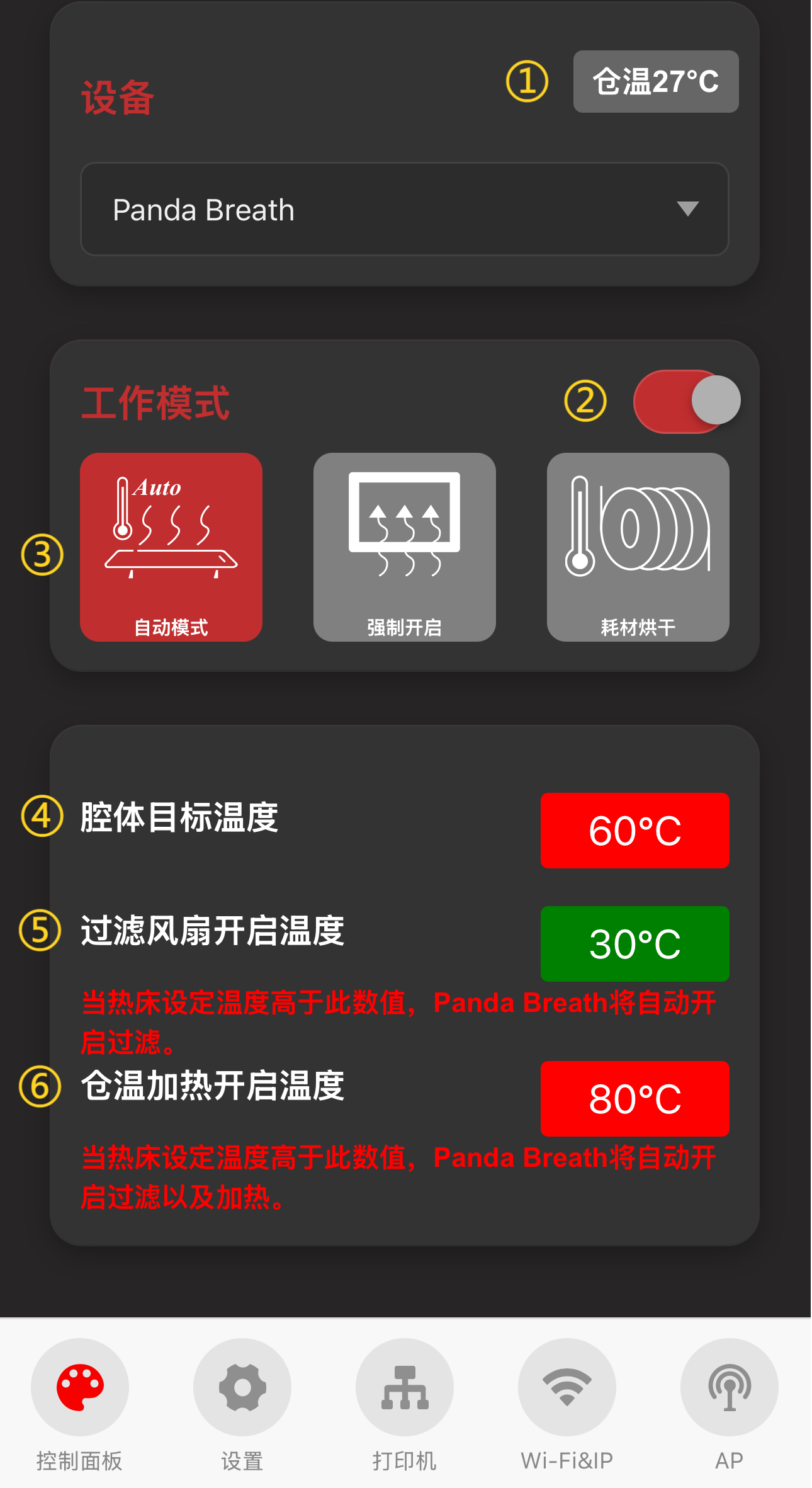
- ① 实时仓温显示。
- ② 单击“切换”以打开和关闭设备。
- ③ 工作模式选择
- 自动模式:设备绑定打印机后,根据打印机热床设定温度执行对应功能。
- 强制开启模式:无需绑定打印机,设备直接加热至设置温度。
- 耗材烘干模式:可设置定时烘干耗材。
-
自动模式
- ④ 腔体目标温度。
- ⑤ 过滤风扇开启温度(打印机热床设定温度)。
- ⑥ 仓温加热开启温度(打印机热床设定温度)。
-
强制开启模式
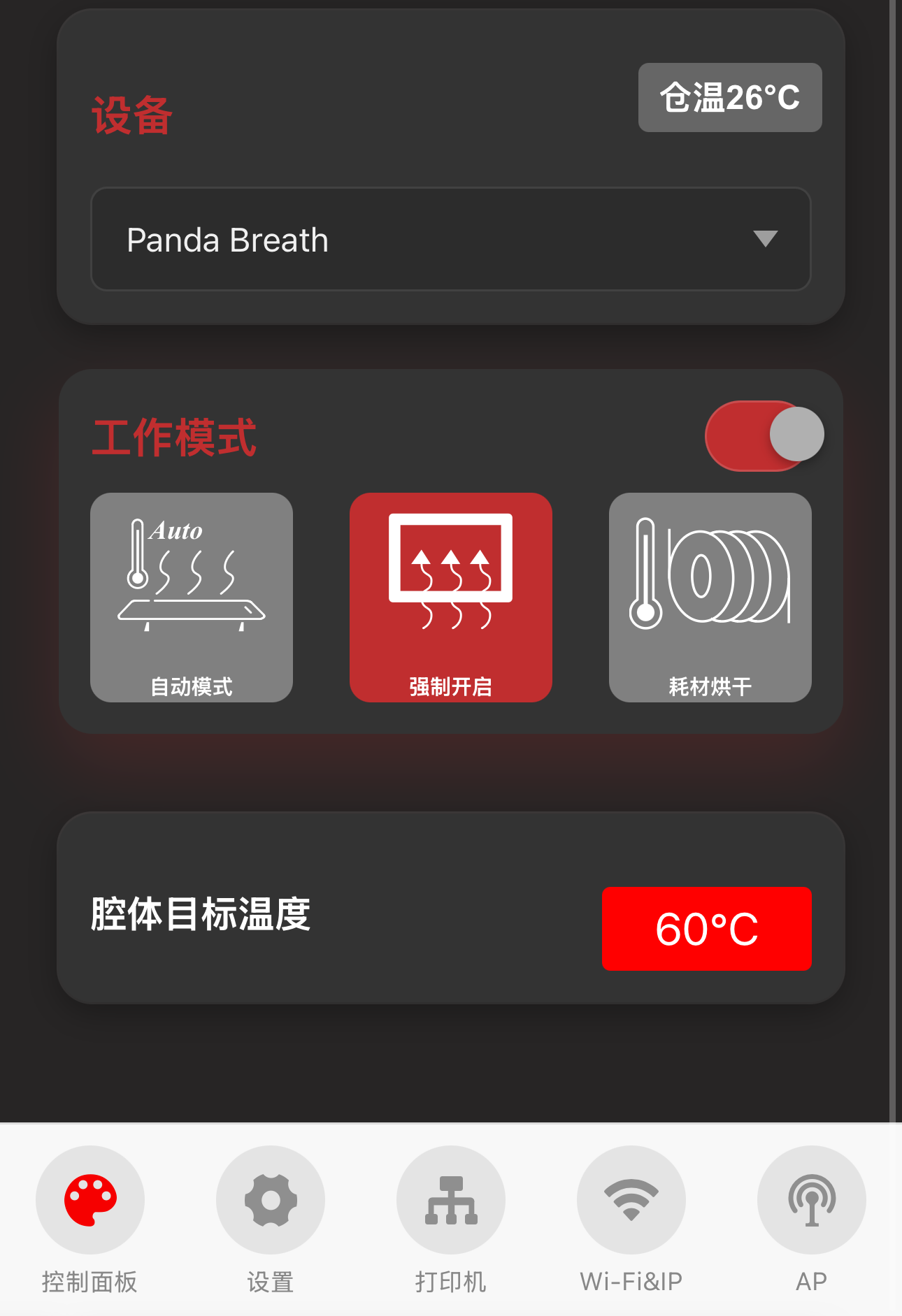
- 腔体目标温度(该值和自动模式下的腔体目标温度为同一值)。
-
耗材烘干模式
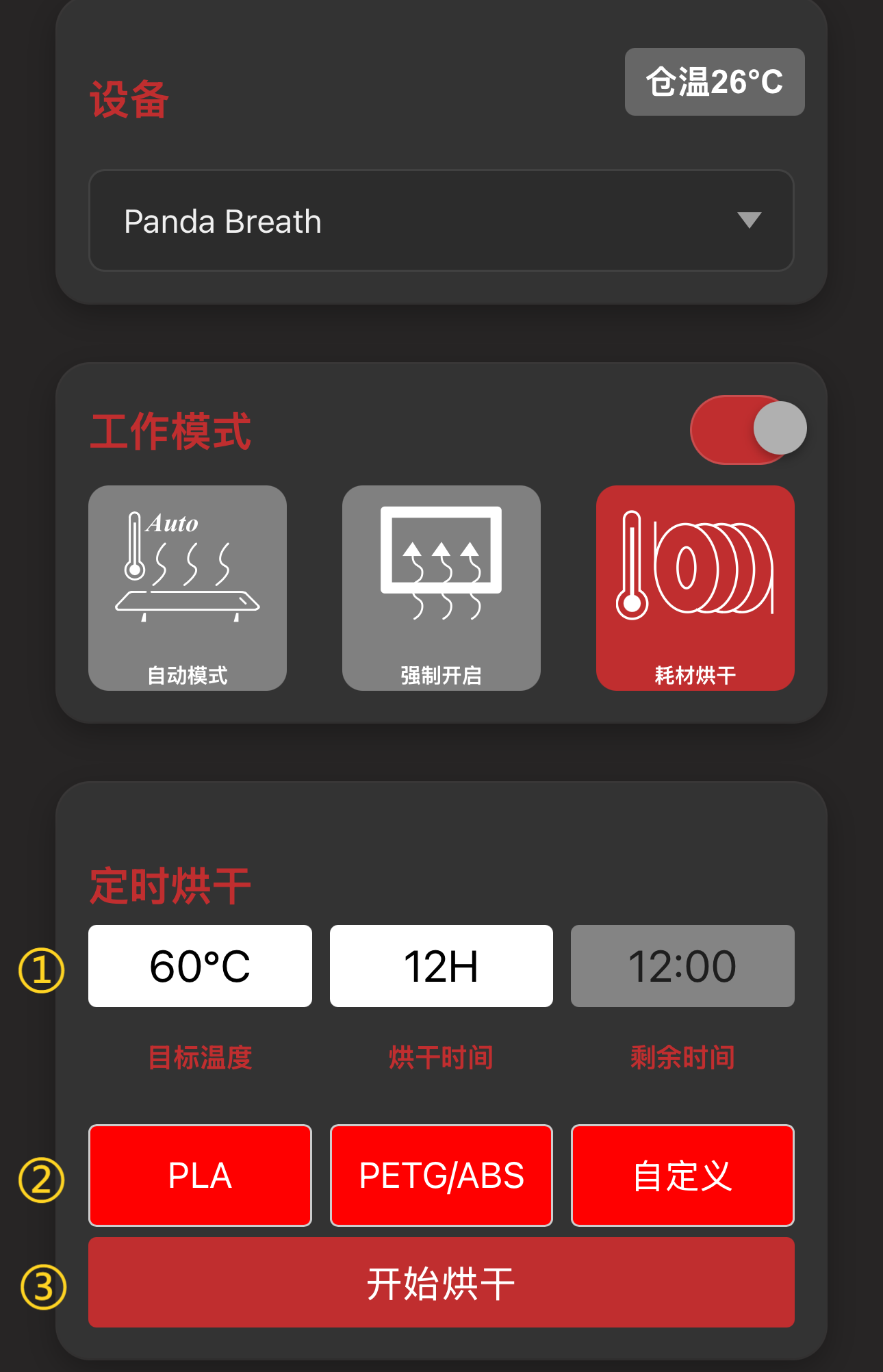
- ① 目标腔体温度和烘干倒计时。
- ② 参数快速设置按键。
- PLA : 目标温度55°C,烘干时间12H。
- PETG:目标温度60°C,烘干时间12H。
- 自定义:①手动修改的值将保存为自定义值。
- ③ 开始/关闭烘干加热。
Home Assistant界面
- 1、MQTT 代理 IP.
- 2、默认端口号 1883.
- 3、MQTT 代理用户名.
- 4、MQTT 代理密码.
- 5、绑定Home Assistant按键.
*如果代理没有设置用户名和密码,则不填写用户名和密码也可以正常绑定
固件历史记录
V1.0.4
- 增加Home Assistant的适配。
V1.0.3
- 新增绑定P2S和Klipper打印机功能。
V1.0.2
- 修正设备在某些温度下,自检结果错误的问题。修正设备在低温环境下加热ptc被异常关闭的问题。
V1.0.1
- 首次加热(恢复出厂设置后)时添加一个自校准功能,以解决误进入热保护模式而停止加热的问题。
功能请求
如果您希望在即将发布的固件中看到一些内容,请在官方 github repo上记录功能请求,让我们知道。请求功能
重要声明
如未遵守上述说明或因安装不当,可能导致产品损坏并使保修失效。 BIQU 对因误用或错误安装所造成的任何损坏或损失不承担任何责任。