Panda Stack
- 产品链接: 点击购买
- 打印件下载: MakerWorld or GitHub
修订历史
| 版本号 | 日期 | 更新内容 |
|---|---|---|
| v1.00 | 2025年10月28日 | 初始版本 |
产品简介
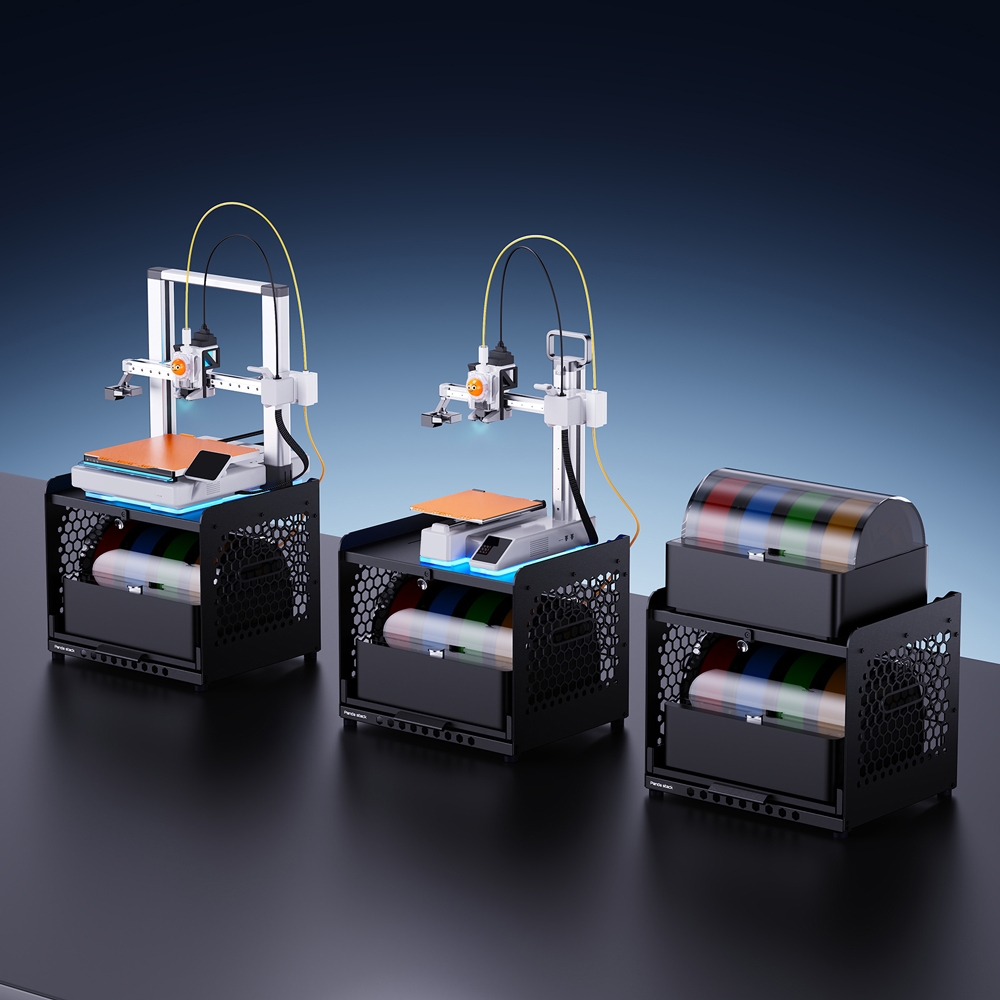
Panda Stack 是专为 Bambu Lab打印机 用户打造的堆叠收纳产品。
它顶部支持放置A1/A1mini打印机搭配底部AMS 2Pro让空间利用更加充分,还可收纳放置 AMS、ACE和VVD。
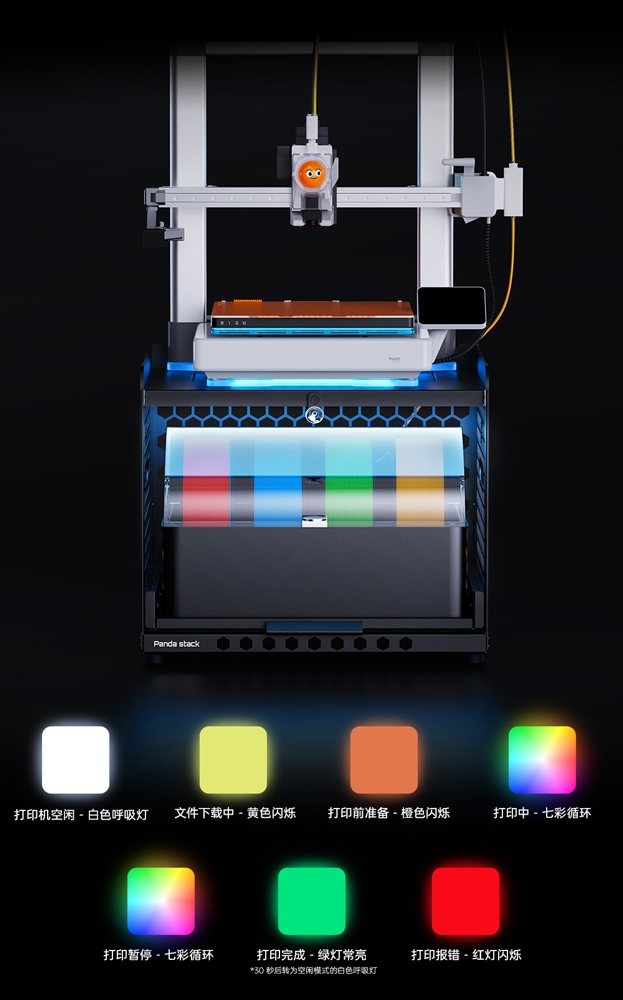
同时可拓展安装RGB灯光套件,既能展现个性化风格,又兼顾实用场景,
产品特点
-
堆叠空间
A1打印机多色堆叠使用 -
高强度材质
主体使用6061铝材,承重力强,经久耐用。 -
多功能拓展
多种规格拓展打印件。 -
支持拓展安装RGB套件
灯效多样,支持WEBUI与BQ APP控制 -
适配多种机型
打印机适配A1/A1mini。
多色盒子二层适配AMS\VVD\ACE
产品参数
- 产品名称: BIQU Panda Stack
- 材质: 铝合金、铁
- 兼容性: A1/A1mini/AMS/VVD/ACE
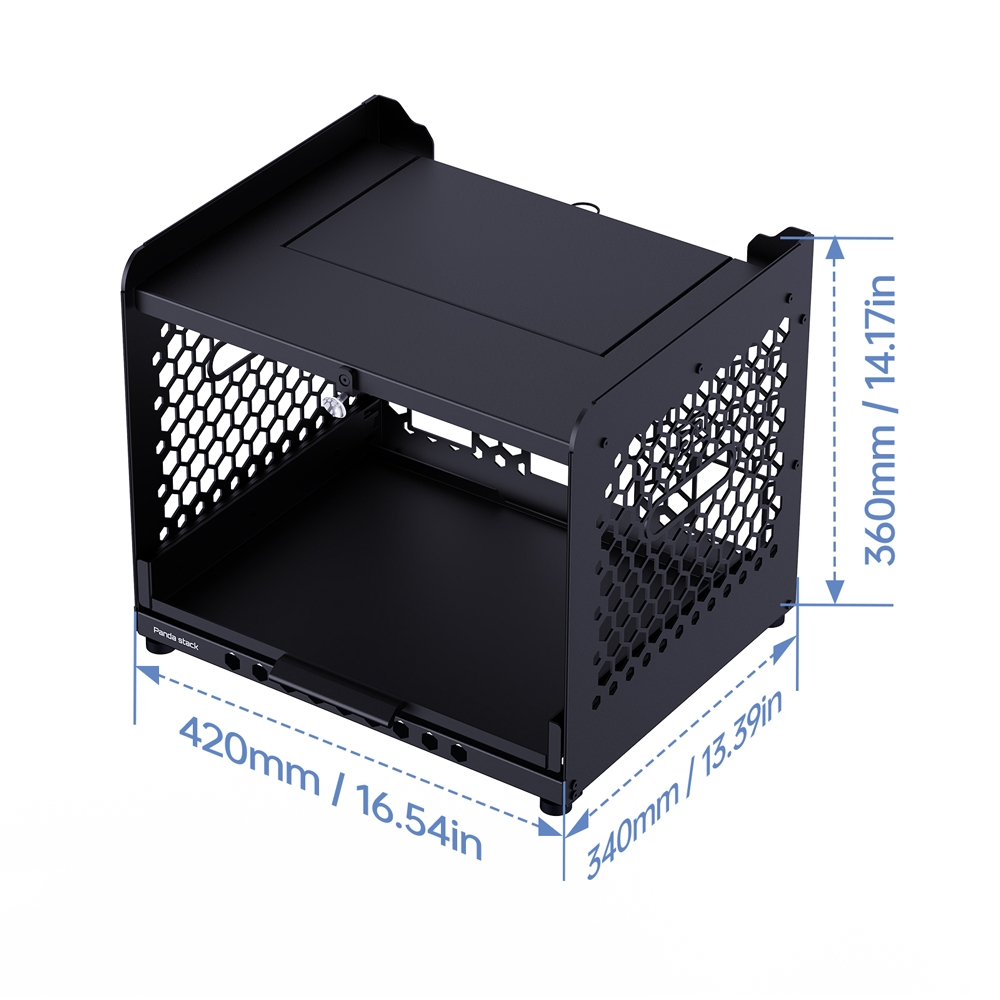
- 产品尺寸:
组装指南
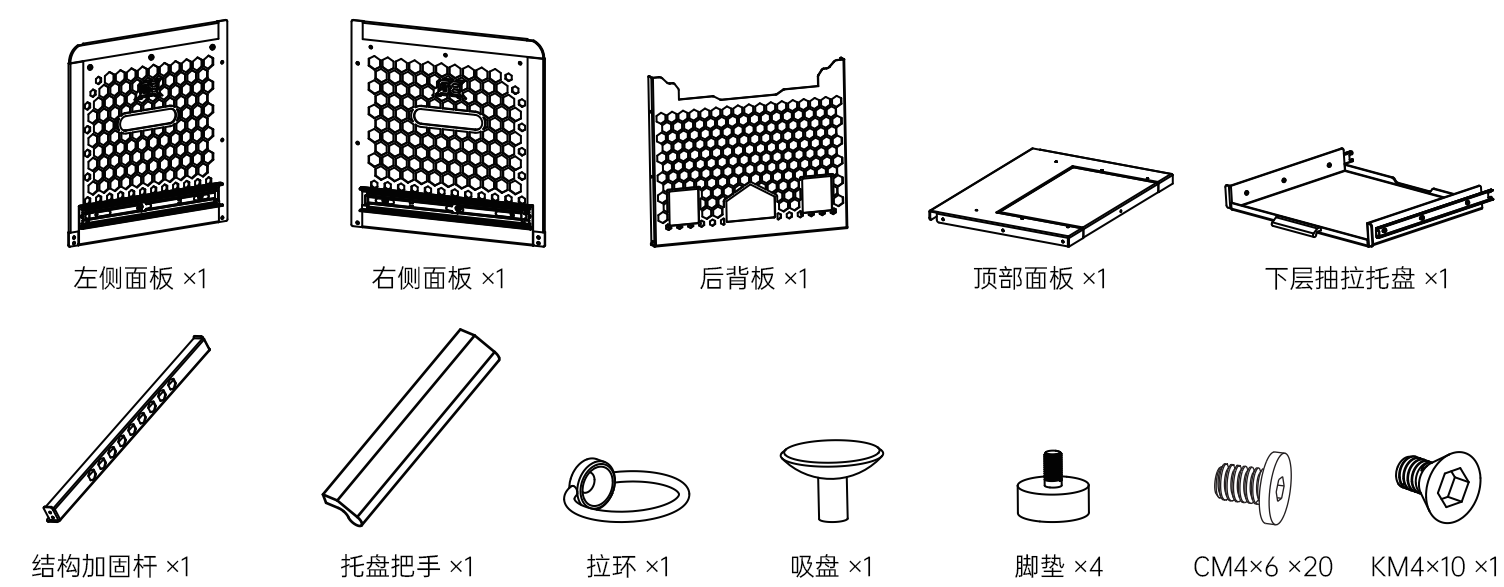
配件清单
-
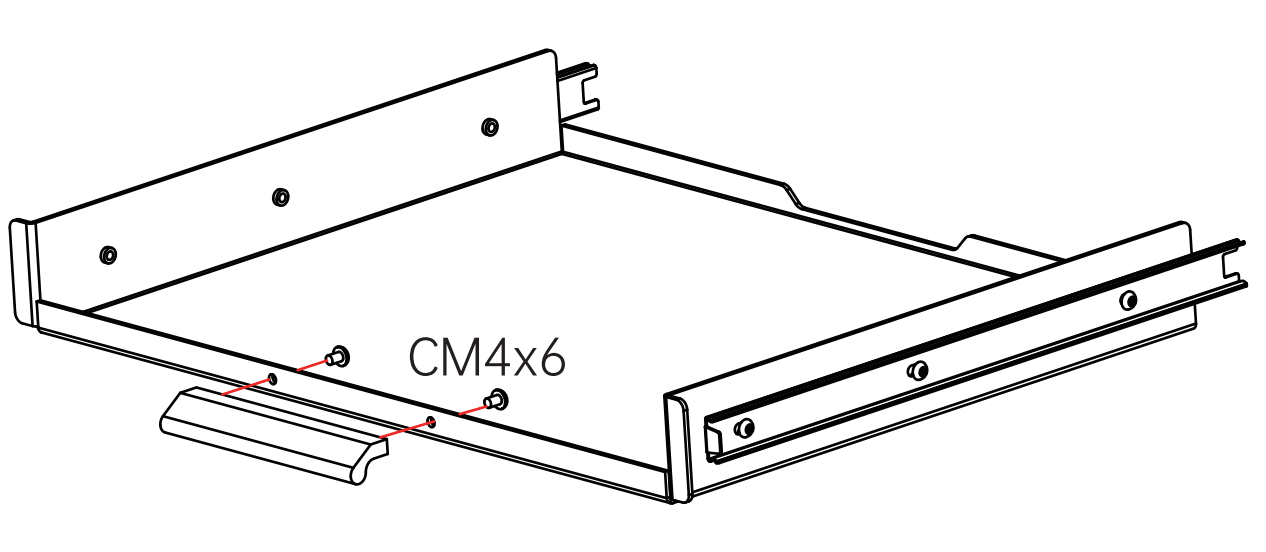
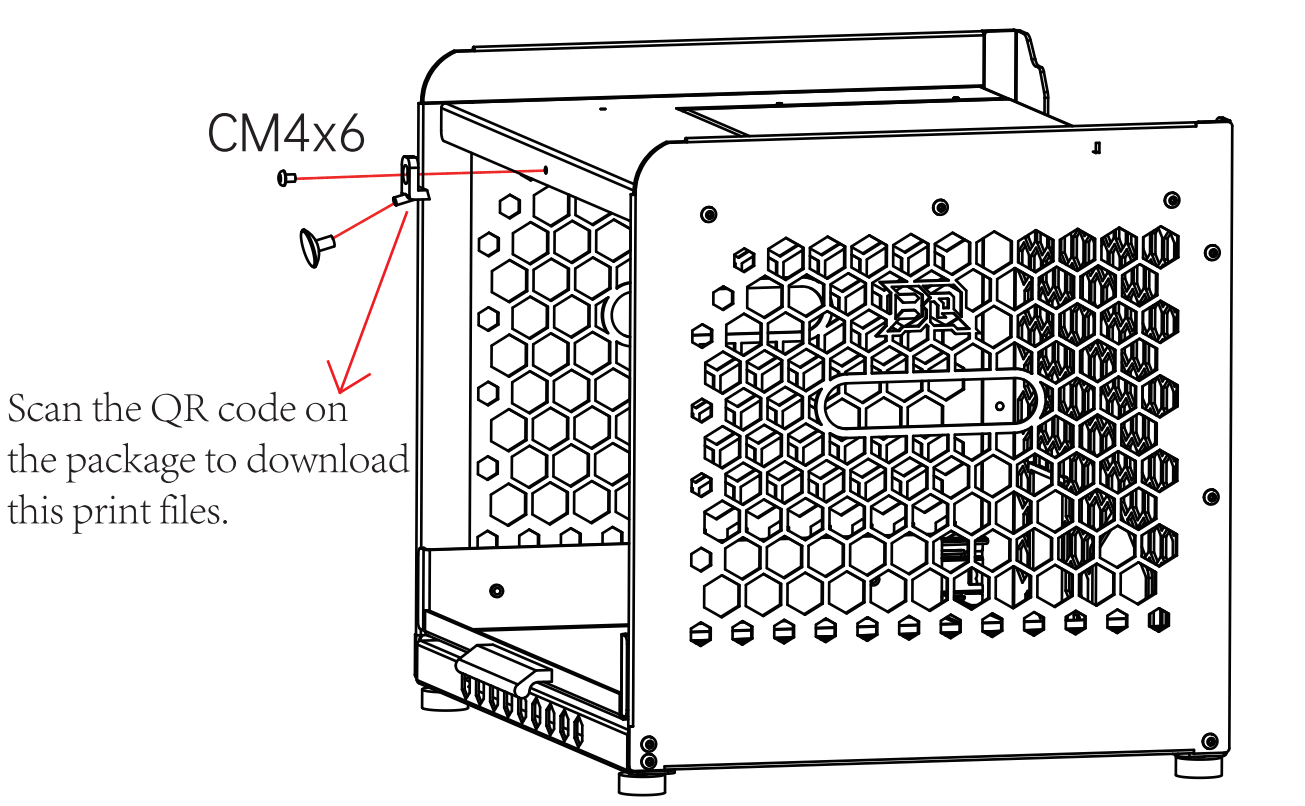
第一步,将包装内把手拿出,使用CM4×6螺丝固定到底层抽屉正面的挡板上
-
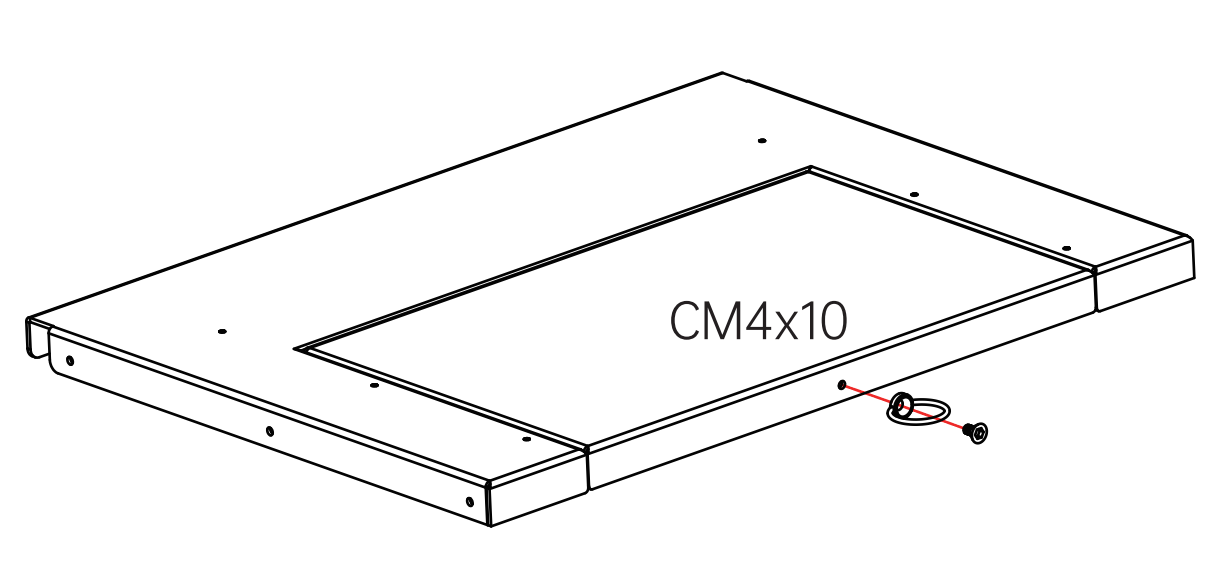
第二步,拿出配件包中的拉环,使用CM4×10螺丝固定到顶层置物板可抽动方向的螺丝孔中
-
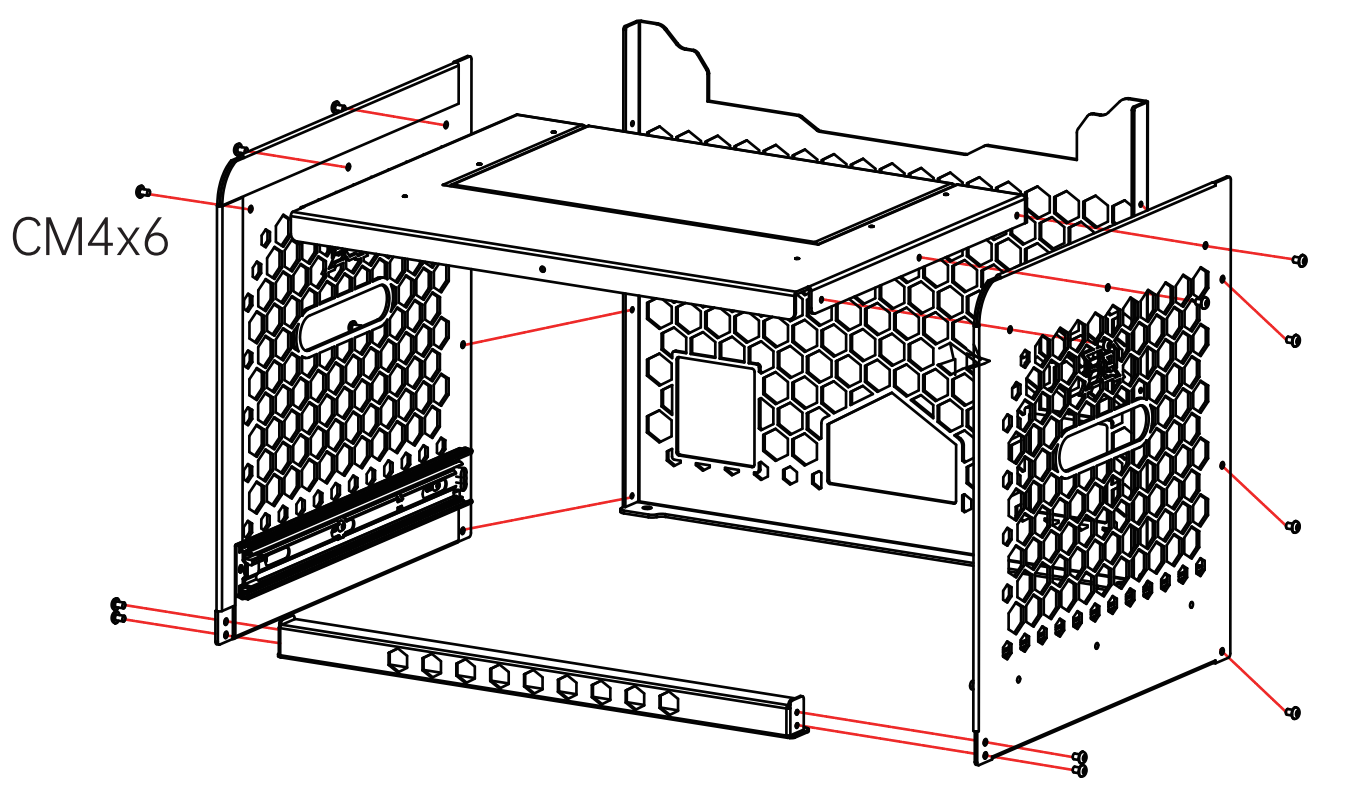
第三步,按照图示将左右侧板(滑轨向内)分别使用CM4×6螺丝固定至背板上,随后将顶部置物板使用CM4×6螺丝固定到上方(可抽动一侧向后)
-
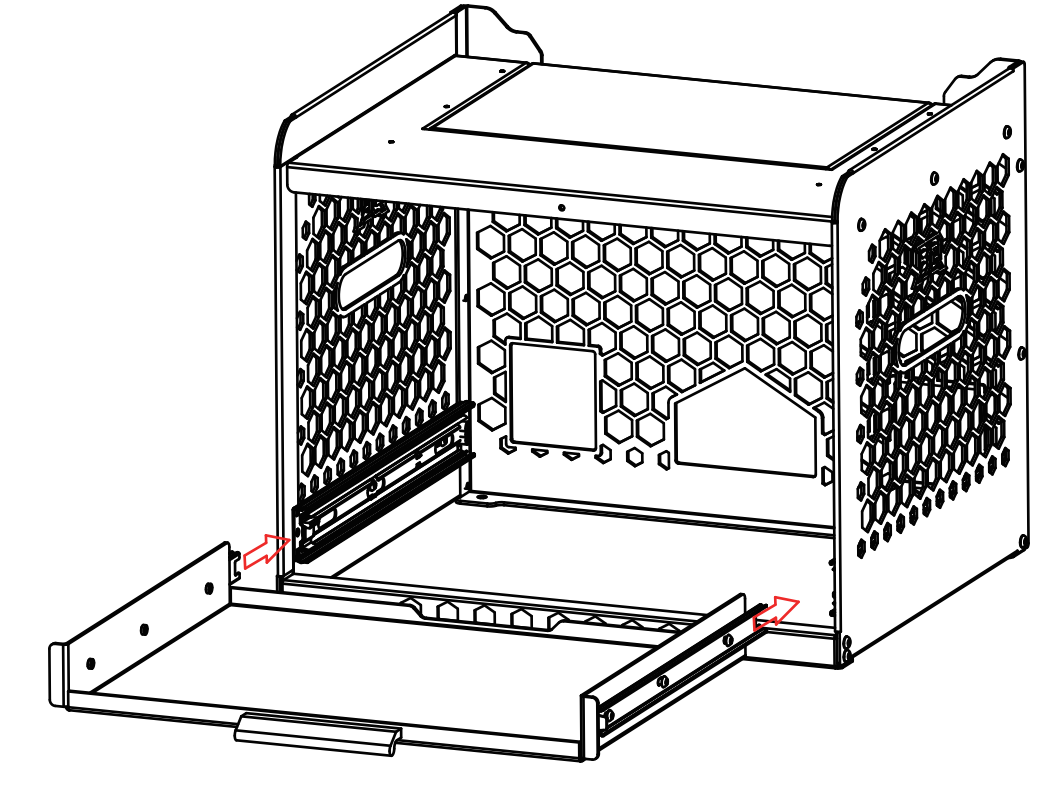
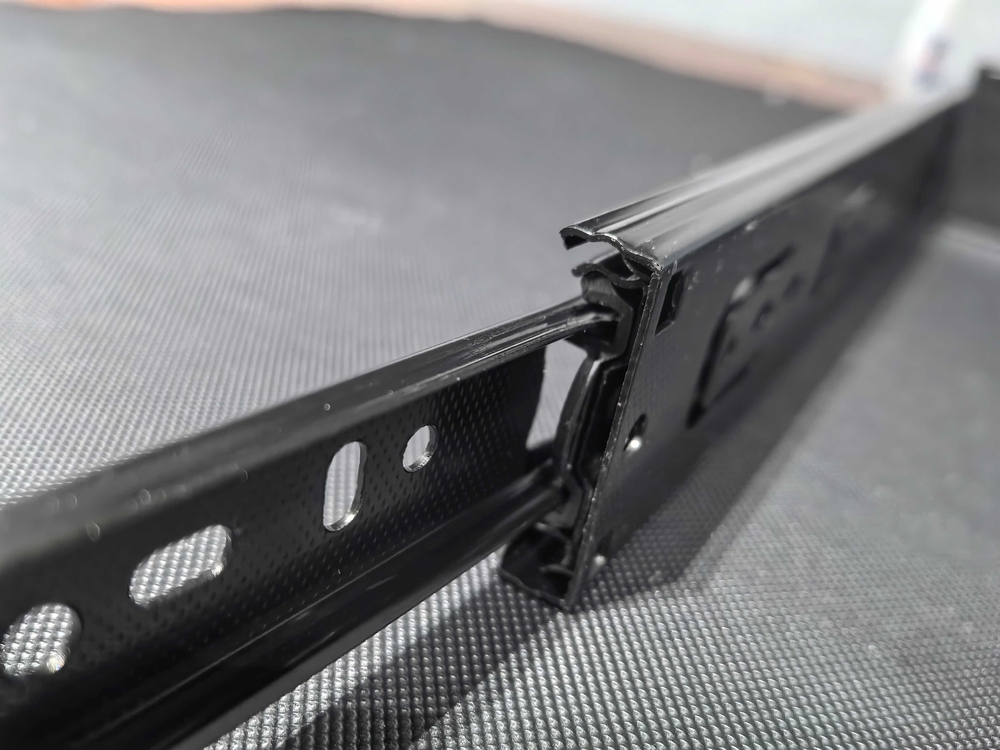
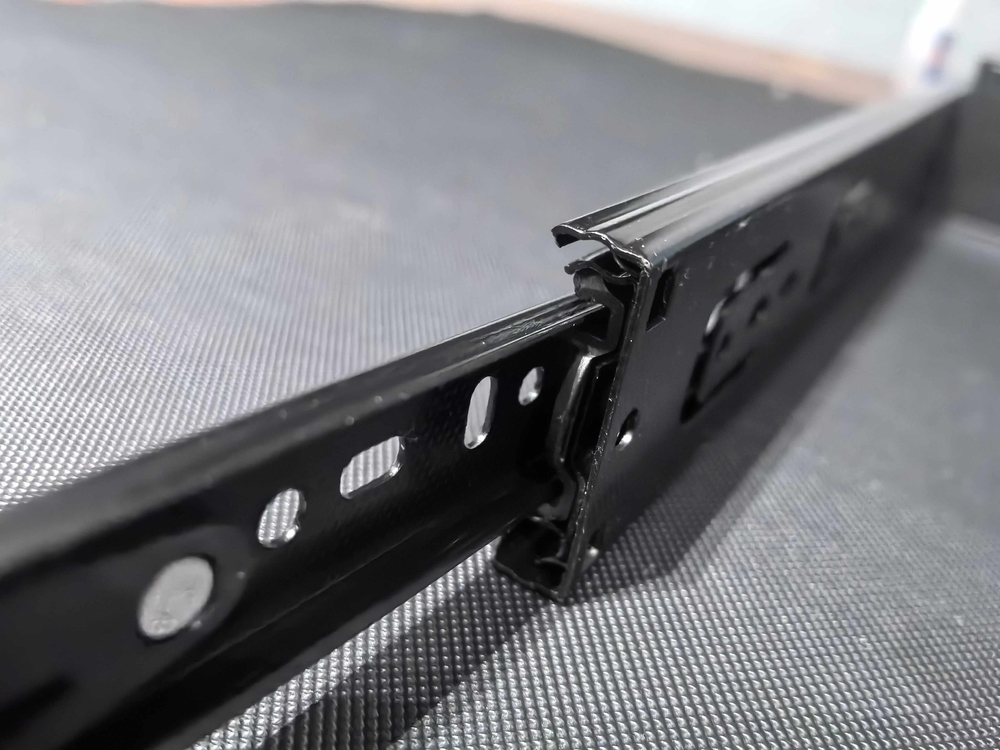
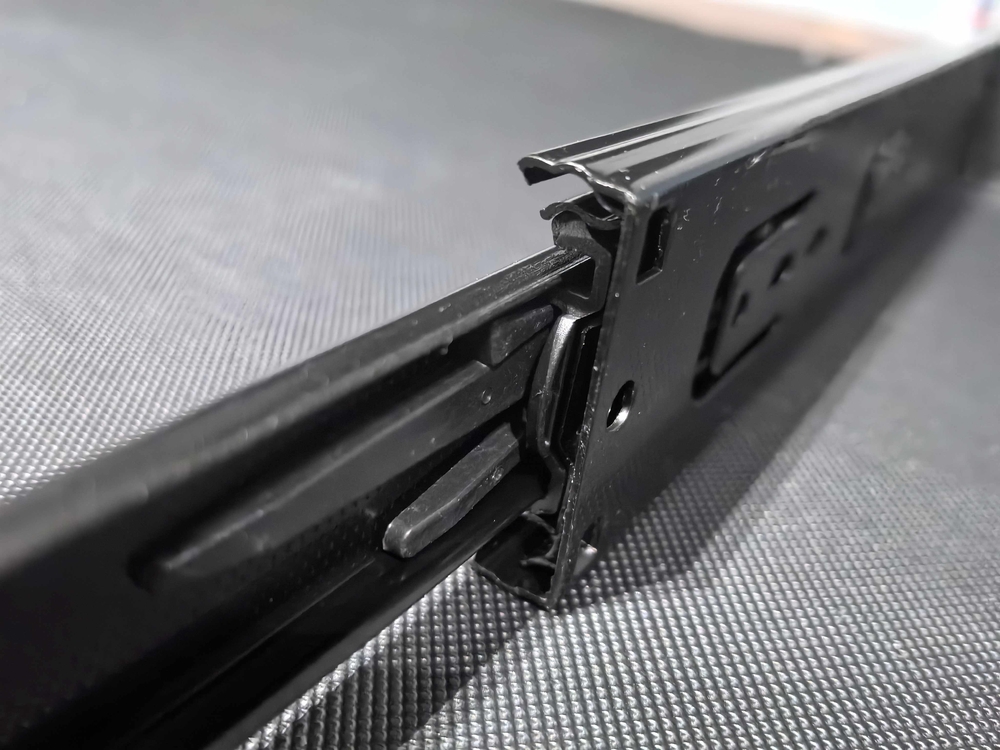
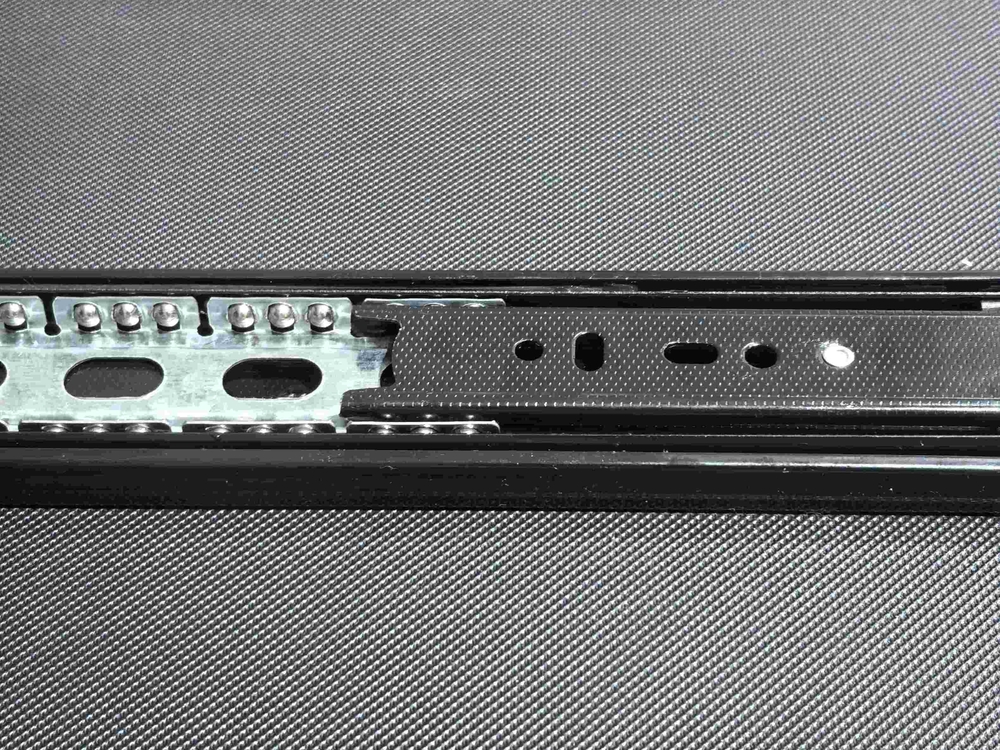
第四步,拿出下层抽屉,将抽屉导轨对准主体轨道插入(见下图),推到底即可
- 注意!抽屉插入时需保持水平,如发现无法插入,请抽出后重新调整位置后在插,不要硬插
-
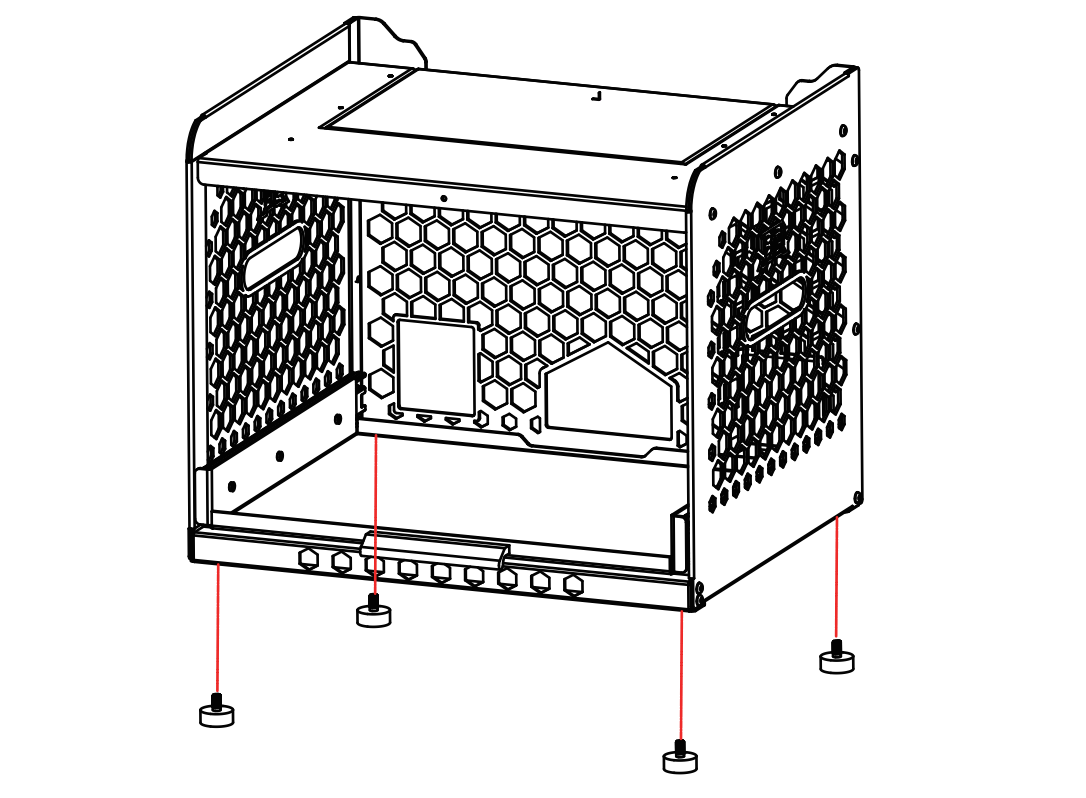
第五步,将配件包中的四个脚垫拧在主体四个拐角底部对应螺丝孔
-
第六步,配件包中包含一个吸盘,配合打印件可实现打开底部AMS时将盖子固定不掉落
RGB选配灯条安装指南
(需单独购买RGB Controller控制器+电源+RGB灯条配合使用)
-
第一步: 准备控制盒
-
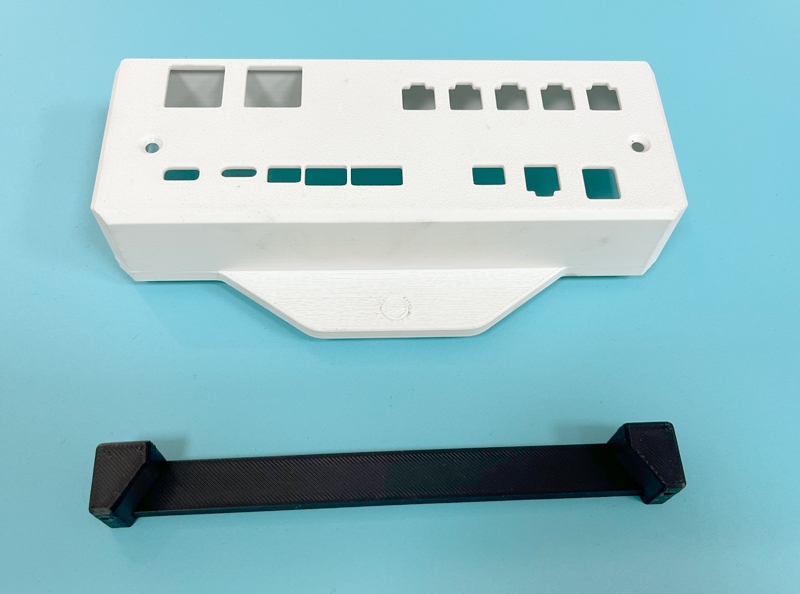
- 提前打印好控制盒外壳。
-
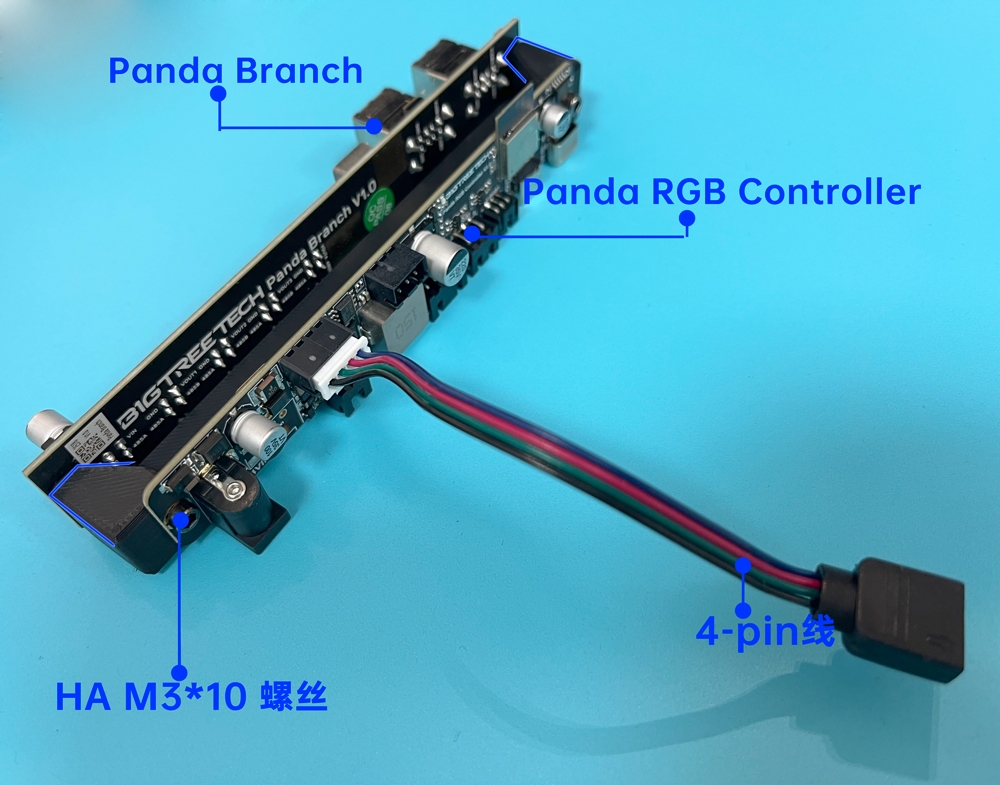
- 使用包装盒内附赠的 4 颗 HA M3*10 螺丝,将两块 PCBA 固定在支撑架上。
注:支撑架两端呈梯形结构,较小的一面用于放置 Panda Branch,较大的一面用于放置 Panda RGB Controller。
找到包装盒内的 4-pin 线,并将其插入对应的接口(如图所示)。
-
- 将组装好的支撑架放入外壳,确保支撑架上的两块 PCBA 插口对齐外壳预置的孔,并且支撑架的安装孔与外壳的孔对齐。然后使用 2颗 M3x6 螺丝 将支撑架与外壳固定。
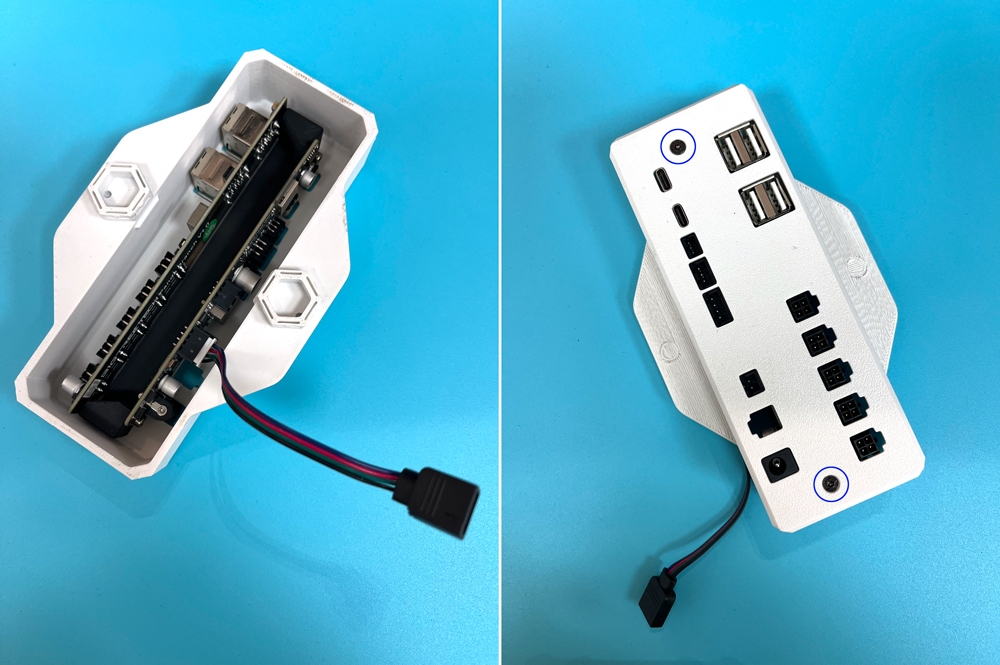
-
-
第二步: 安装灯条
-
- 为了便于安装,将 Panda Stack 小心倒置于桌上。
-
- 按照图示,将灯条的插口从背部穿出。
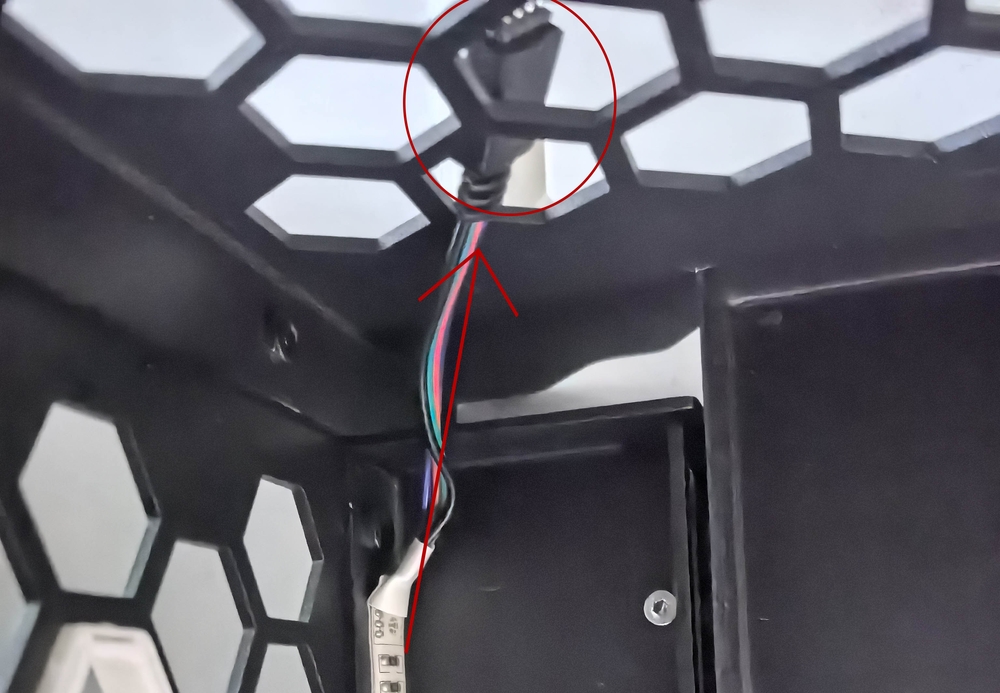
沿着边缘粘贴灯条,确保覆盖产品的 A、B、C 边。用力按压灯条,确保粘贴牢固。
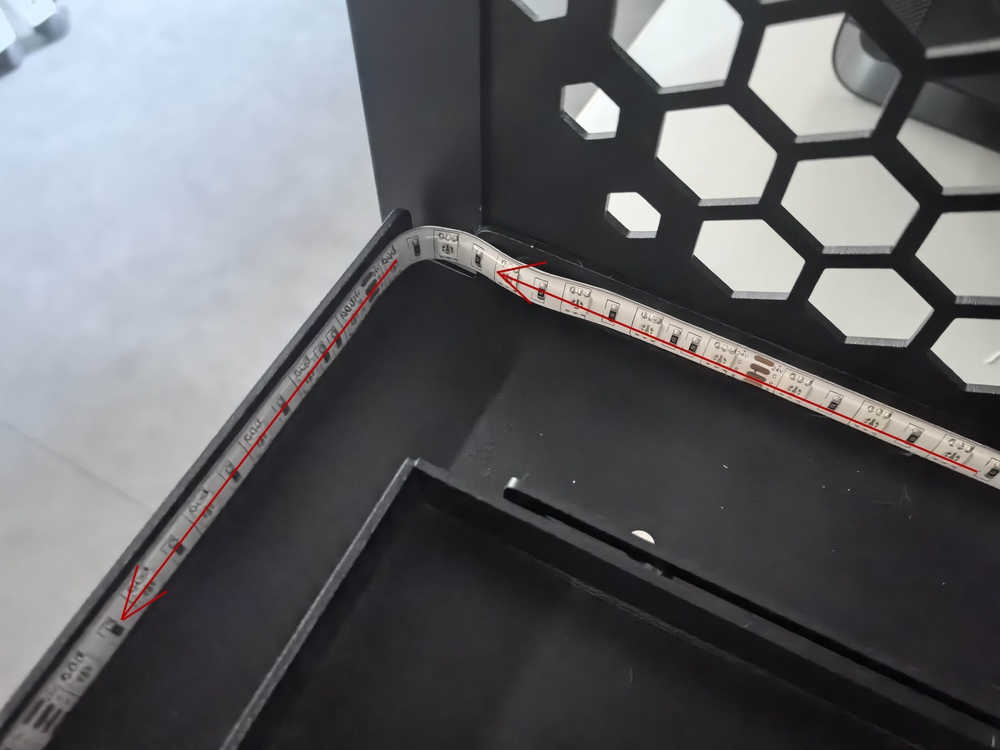
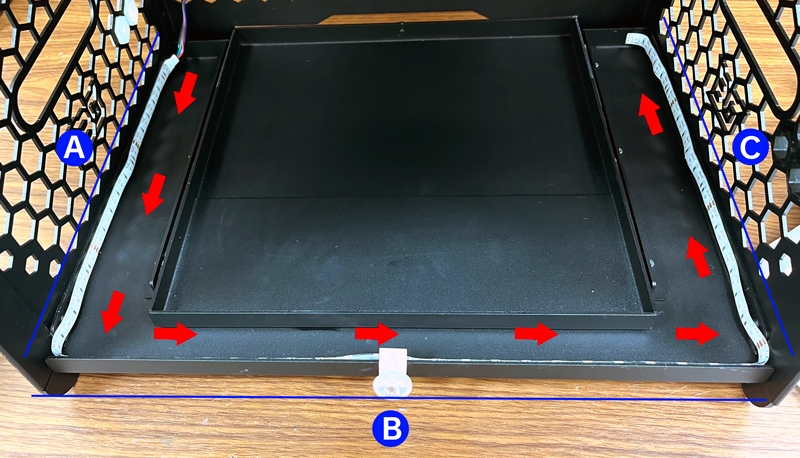
注:虽然图中看起来像是 Panda Stack 底层,但请记住由于产品已倒置,灯条应粘贴在上层内框。
-
- 根据需要,沿灯条的裁剪线切割至合适的长度。
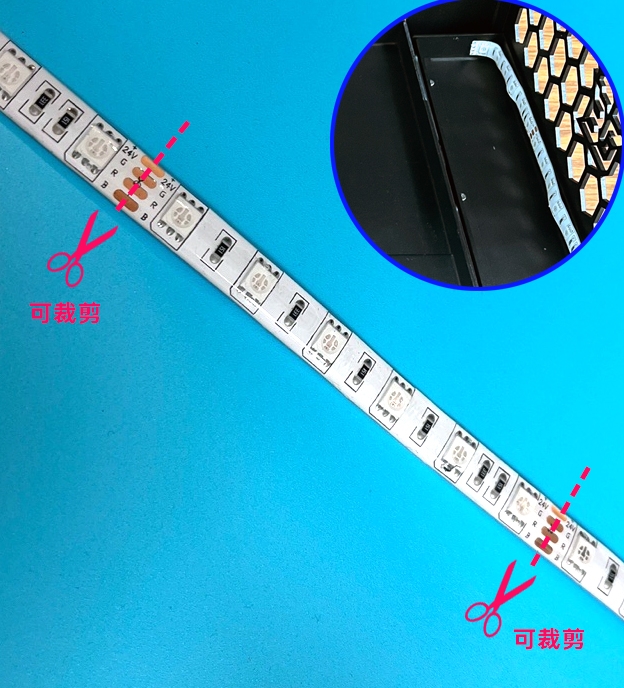
-
-
第三步: 连接控制盒
-
- 完成灯条粘贴后,将 Panda Stack 小心地恢复到正常位置。
-
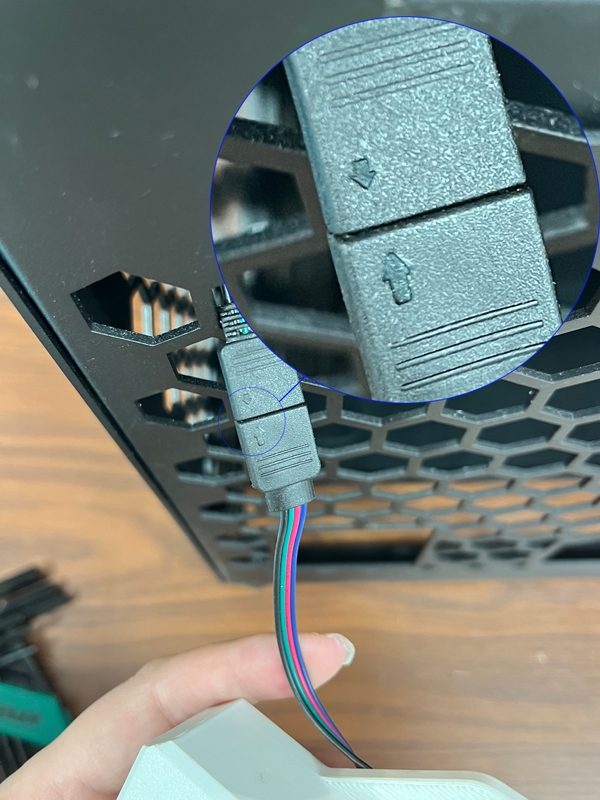
- 将步骤一中插好的控制盒 4-pin 线与灯条插口连接,确保端子上标记的两箭头相对,如图所示。
-
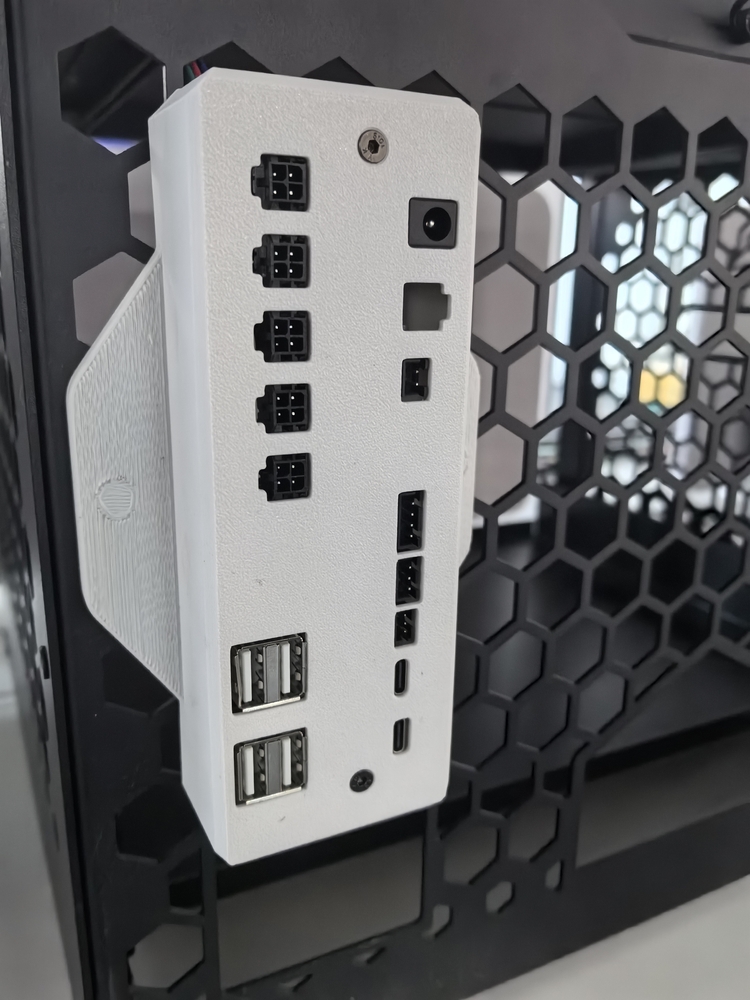
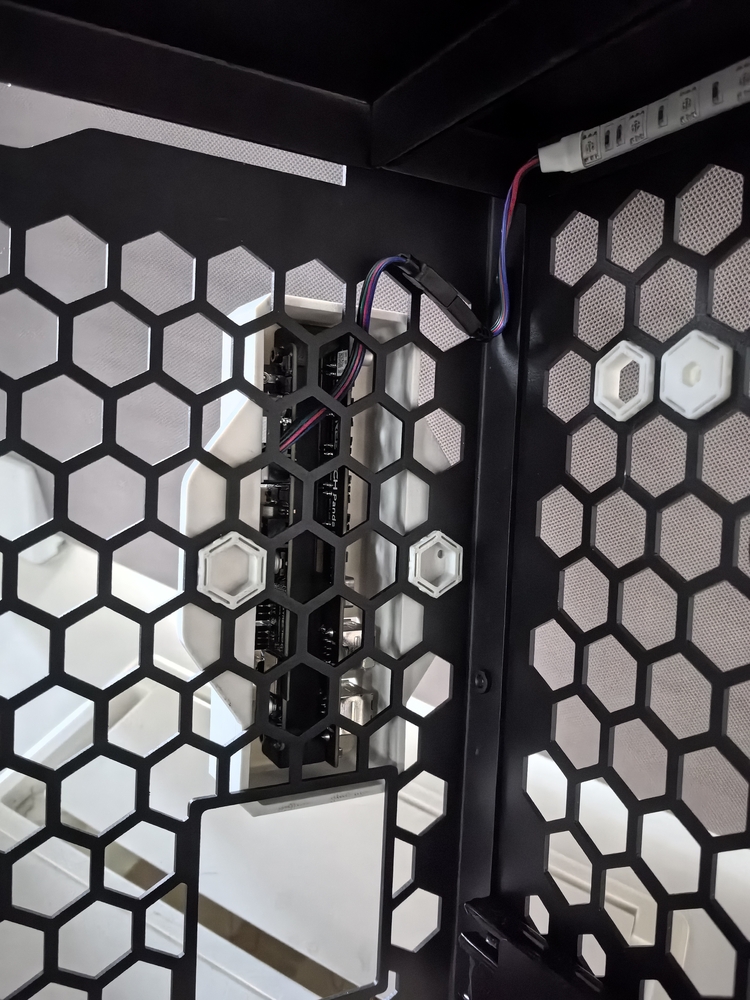
- 将控制盒卡入 Panda Stack 背部,并插入电源线。
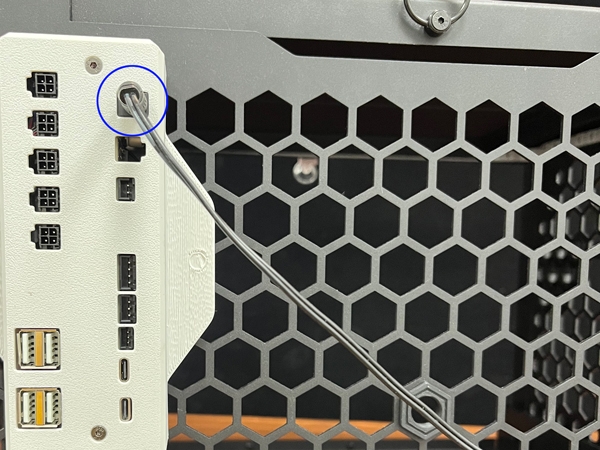
-
至此您已完成 RGB 灯条的全部安装。关于网络配置的详细步骤,请查阅 Panda RGB Controller Wiki 文档。
重要声明
如未遵守上述说明或因安装不当,可能导致产品损坏并使保修失效。 BIGTREETECH/BIQU 对因误用或错误安装所造成的任何损坏或损失不承担任何责任。