Panda Aura A1&A1mini&A1 Plus&A1 RGBW
重要提示
- 该说明书包含Panda Aura A1,Panda Aura A1 Plus,Panda Aura A1 RGBW,Panda Aura A1mini共四个型号的产品:Panda Aura A1(适用于A1打印机,包含灯板和控制器),Panda Aura A1 Plus(适用于A1打印机,包含灯板,RGBW灯带和控制器,灯板和灯带的灯效可以通过WebUI独立控制),Panda Aura A1 RGBW(适用于A1打印机,包含灯带和控制器),Panda Aura A1mini(适用于A1 mini打印机,包含灯板和控制器),由于这4个型号的控制盒都是同一个,该说明书后续涉及软件操作和相同功能的部分地方也简称为Panda Aura A1,不区分具体型号,请注意。
- Panda Aura A1只监听打印机的状态,不控制打印机,所以 Panda Aura A1 的功能不会受拓竹固件更新的影响。有关受影响和不受影响的更多信息,请参阅Bambu Lab 官方公告。
- Panda Aura A1仅支持连接到2.4G Wi-Fi。
- 在设置界面连接 Panda Aura A1的AP热点后,直接跳转到的Web UI界面,部分手机由于权限的问题可能无法在此界面上传更新固件,请到浏览器中访问Web UI再进行此类上传文件的操作。
- 如果您有任何此wiki无法解决的问题,请通过以下方式联系客户支持:
support01@bigtree-tech.com.
产品简介
Panda Aura A1系列 — 智能声光氛围系统: 为3D打印注入光影灵魂。Panda Aura A1系列产品集 RGB幻彩灯效、照明与智能声光报警于一体,支持RGB全色域自定义与音效配置。通过 Web UI 或手机 APP(即将上线)即可实现远程操控;同时原生支持 Home Assistant 接入,轻松融入您的智能家居场景。 打印完成、报错或异常时,灯板自动同步打印机状态,以直观的灯光语言实时反馈打印机运行情况。远程可控,状态可视,氛围随心定义——让技术之美,点亮每一次创作。
产品特点
-
产品定位:A1/A1 mini打印机装饰灯板,照明灯带和声光报警器
-
自定义RGB灯效和音效(通过Web UI和APP)
-
可通过Home Assistant和APP(即将上线)控制灯效,并可设置场景联动
-
显示打印状态(H2D打印机状态灯同款显示逻辑)
-
打印完成和打印错误声光报警
产品型号对比
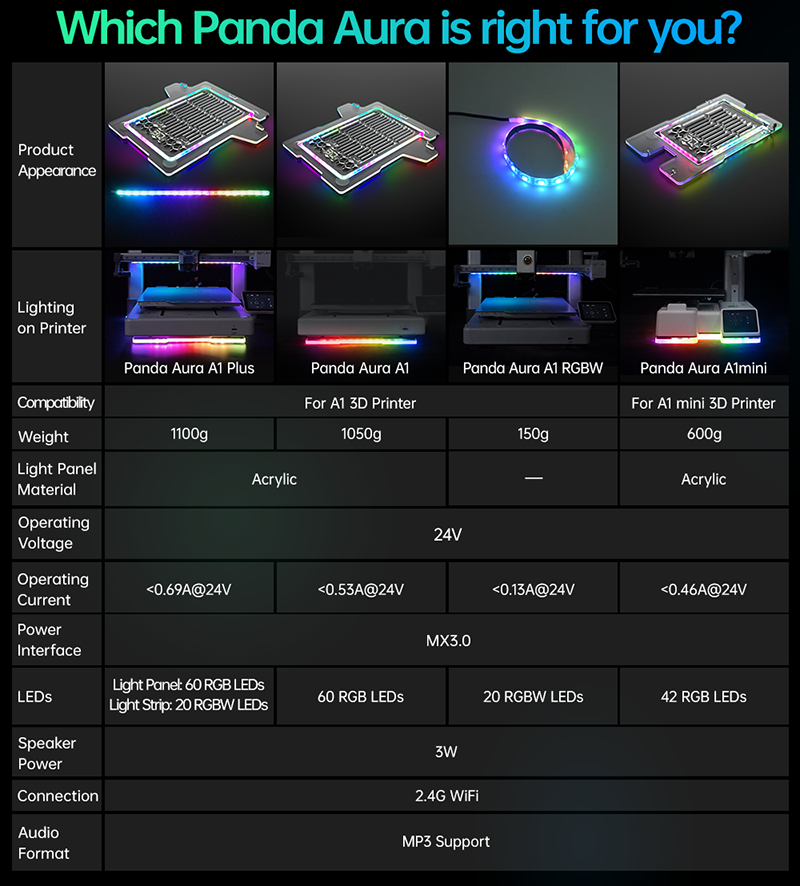
基本参数
| 微处理器 | 内置 ESP32-C3FH4 芯片,RISC-V 32 位单核微处理器,主频最高 160 MHz |
|---|---|
| 存储器 | 384 KB ROM,400 KB SRAM,4 MB 合封 flash |
| 逻辑电压 | 3.3V |
| 输入电压 | 24V |
| 电流 | Panda Aura A1:0.53A;A1 Plus:0.69A;A1 RGBW:0.13A;A1mini:0.46A |
| 电源接口 | 支持MX3.0 4-pin & MX3.0 2-pin |
| 灯板材质 | 亚克力 |
| 灯珠数量 | Panda Aura A1 & A1 Plus灯板:60颗;A1mini灯板:42颗:A1 RGBW & A1 Plus灯带:20颗 |
| 外包装尺寸 | Panda Aura A1 & A1 Plus:427x 406 x 37mm; A1mini:416x 230 x 37mm:A1 RGBW:190x 78 x 50mm |
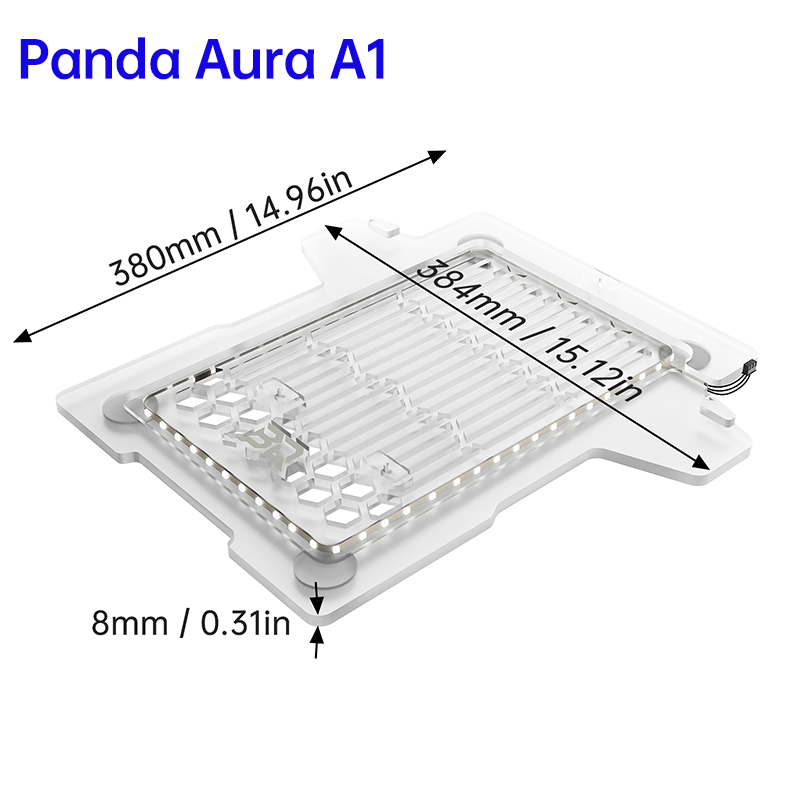
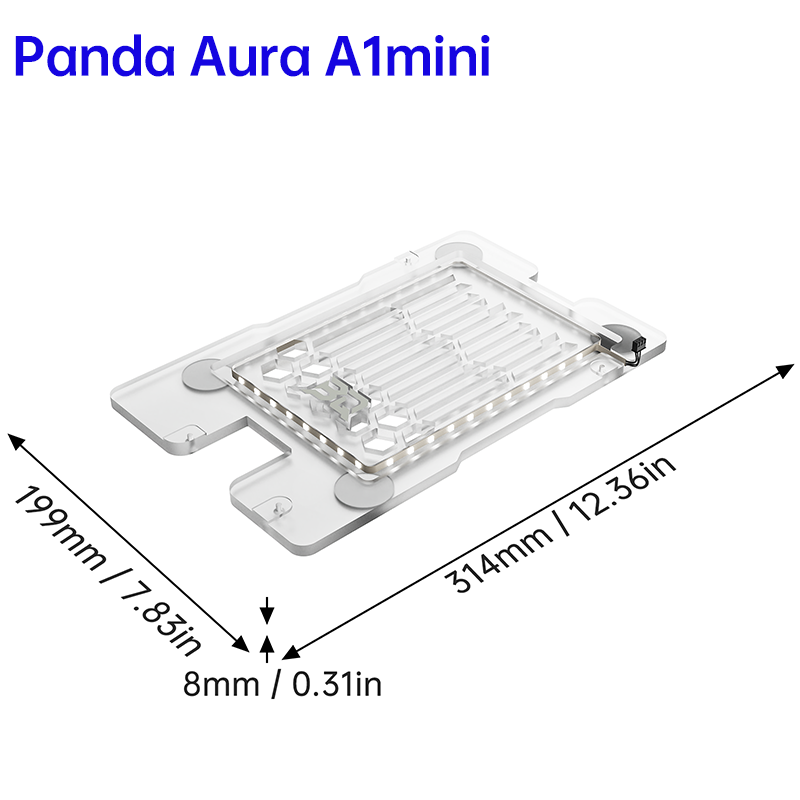
| 灯板尺寸 | Panda Aura A1:384x 380x 8mm;Panda Aura A1mini:314x 199 x 8mm |
| 喇叭功率 | 3W |
| 音频格式 | 支持MP3格式 |
| 通信方式 | 2.4G Wi-Fi (IEEE 802.11 b/g/n) |
| 工作温度 | 0℃ 至 +50℃ |
| 储存温度 | -20℃ 至 +70℃ |
产品外观尺寸
安装指南
安装灯板到A1打印机
Panda Aura A1和Panda Aura A1 Plus带有灯板
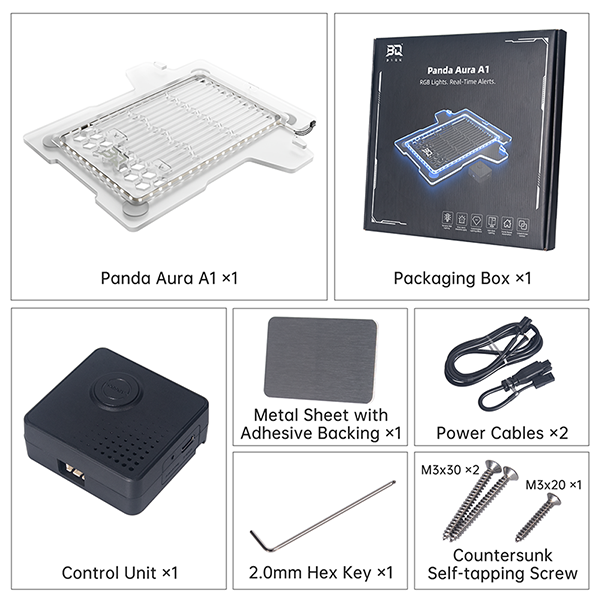
Panda Aura A1配件清单
Panda Aura A1 Plus配件清单
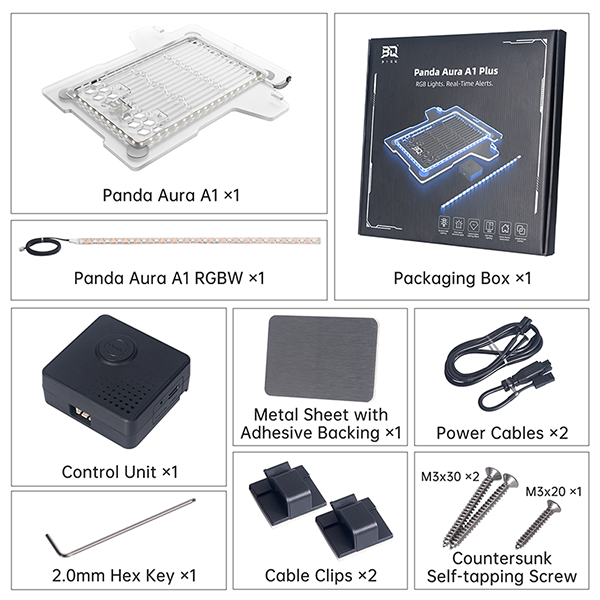
安装步骤
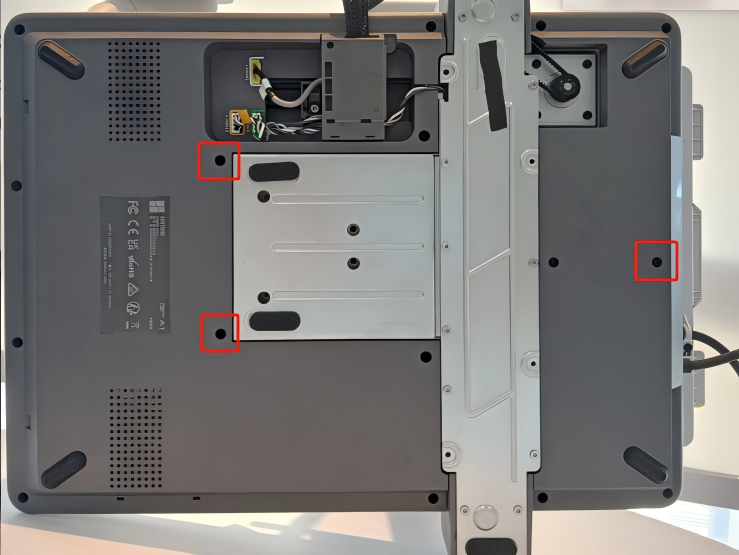
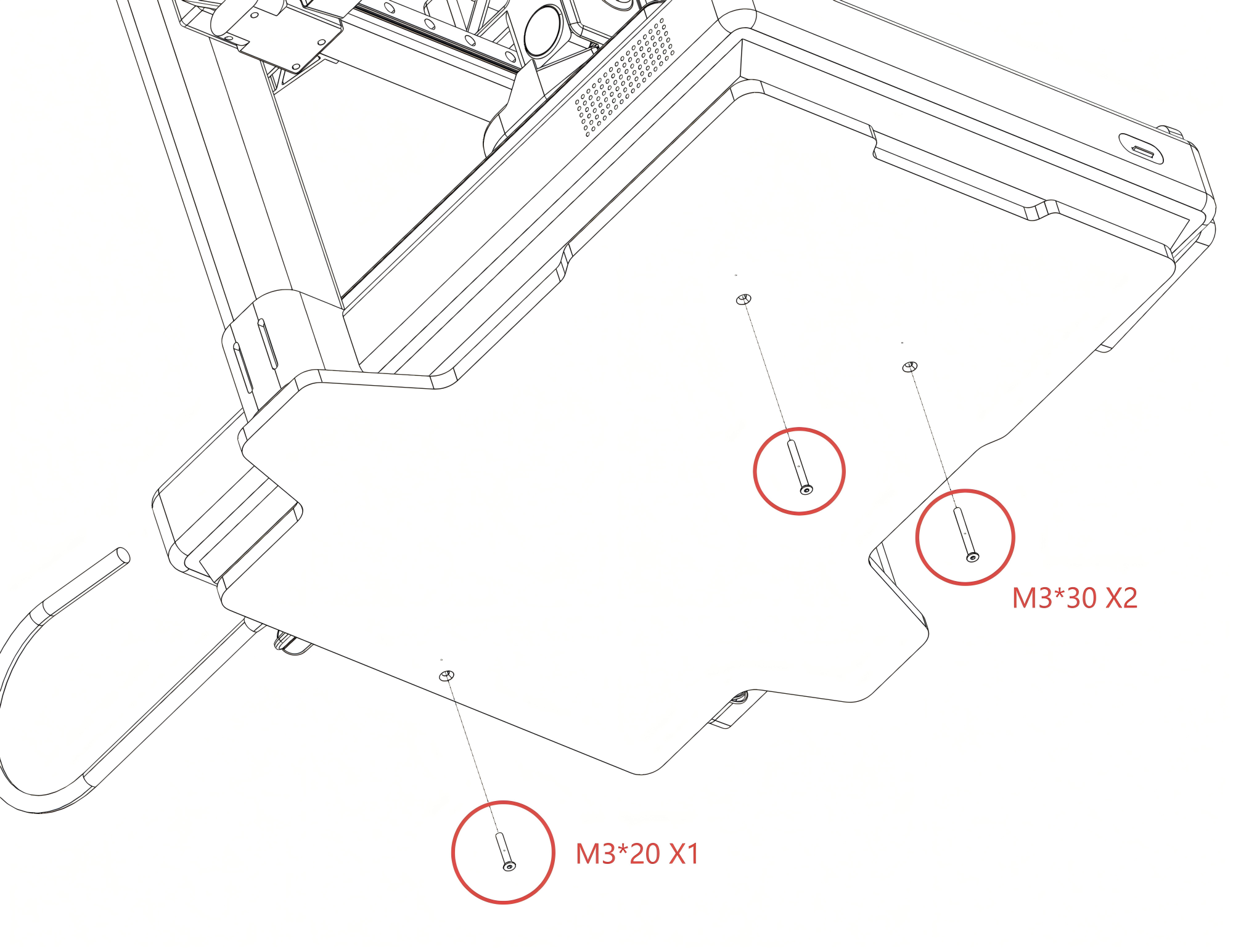
- 将A1打印机下方三颗螺丝拆卸下来,如下图所示。
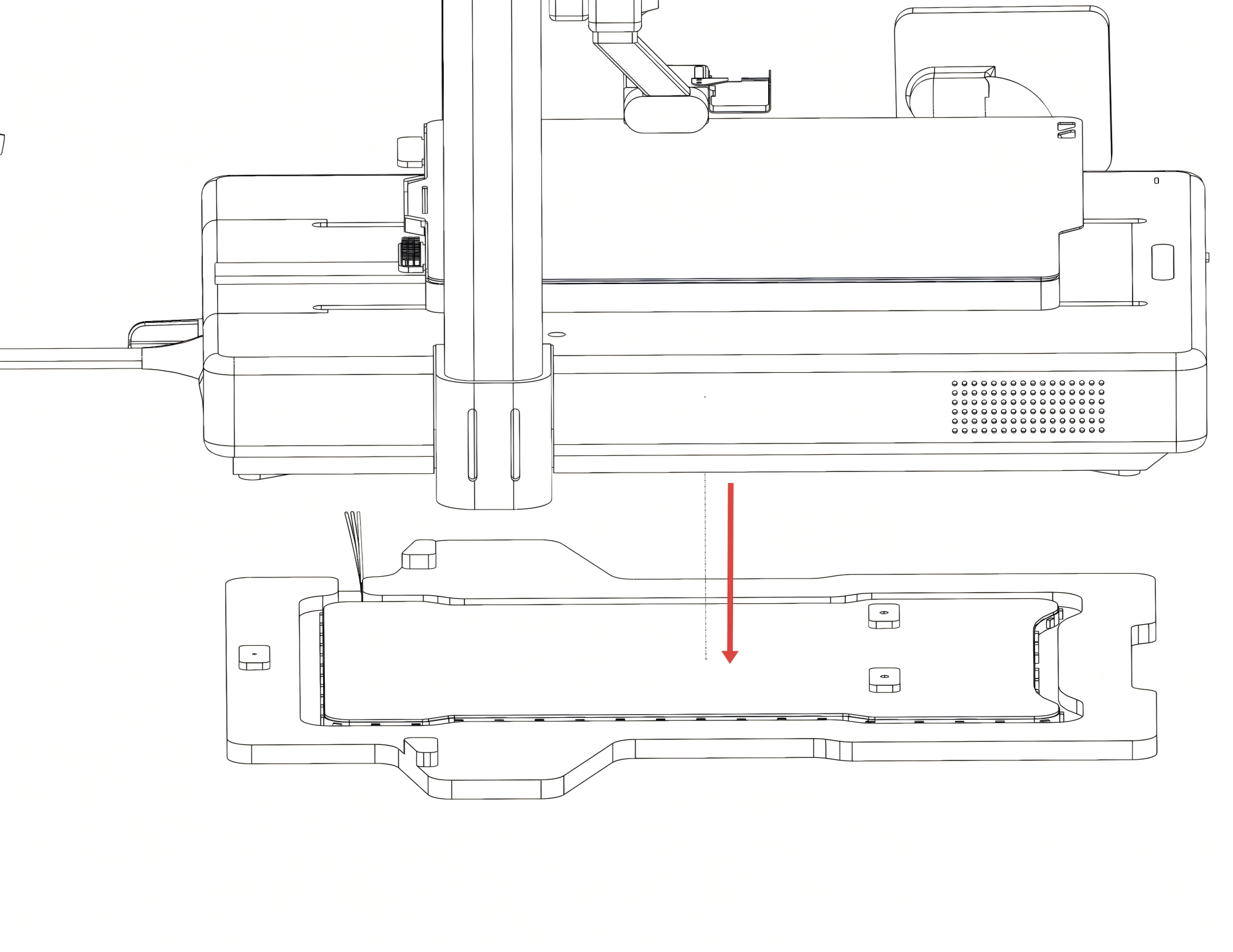
- 将A1打印机放置在Panda Aura A1亚克力底座上。
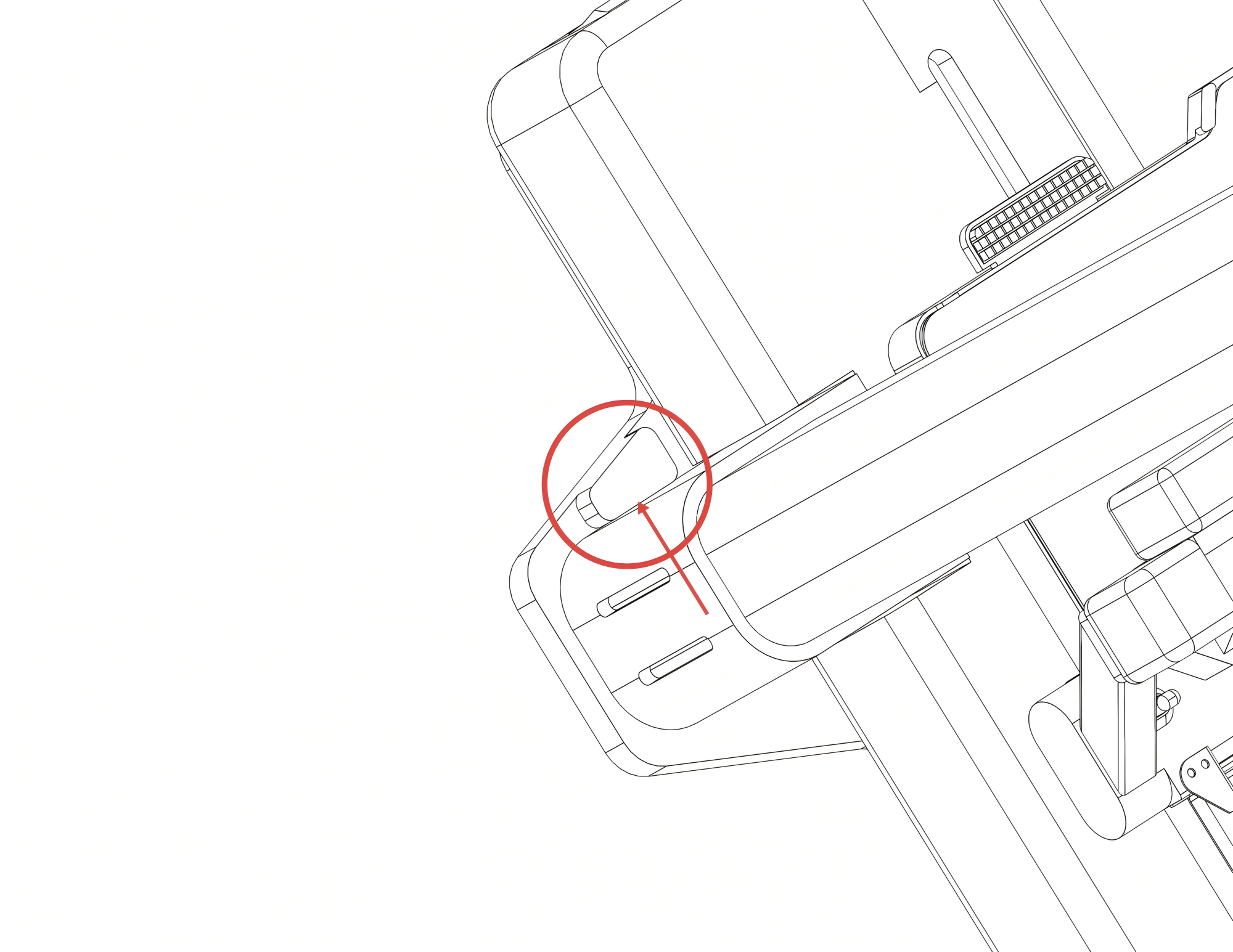
- 调整A1打印机,使其左右居中,并且使左右两端的立柱向后顶住限位块。
- 从底部安装附带的3颗自攻螺丝(无需翻转设备,将设备移至桌边从下向上安装更方便)
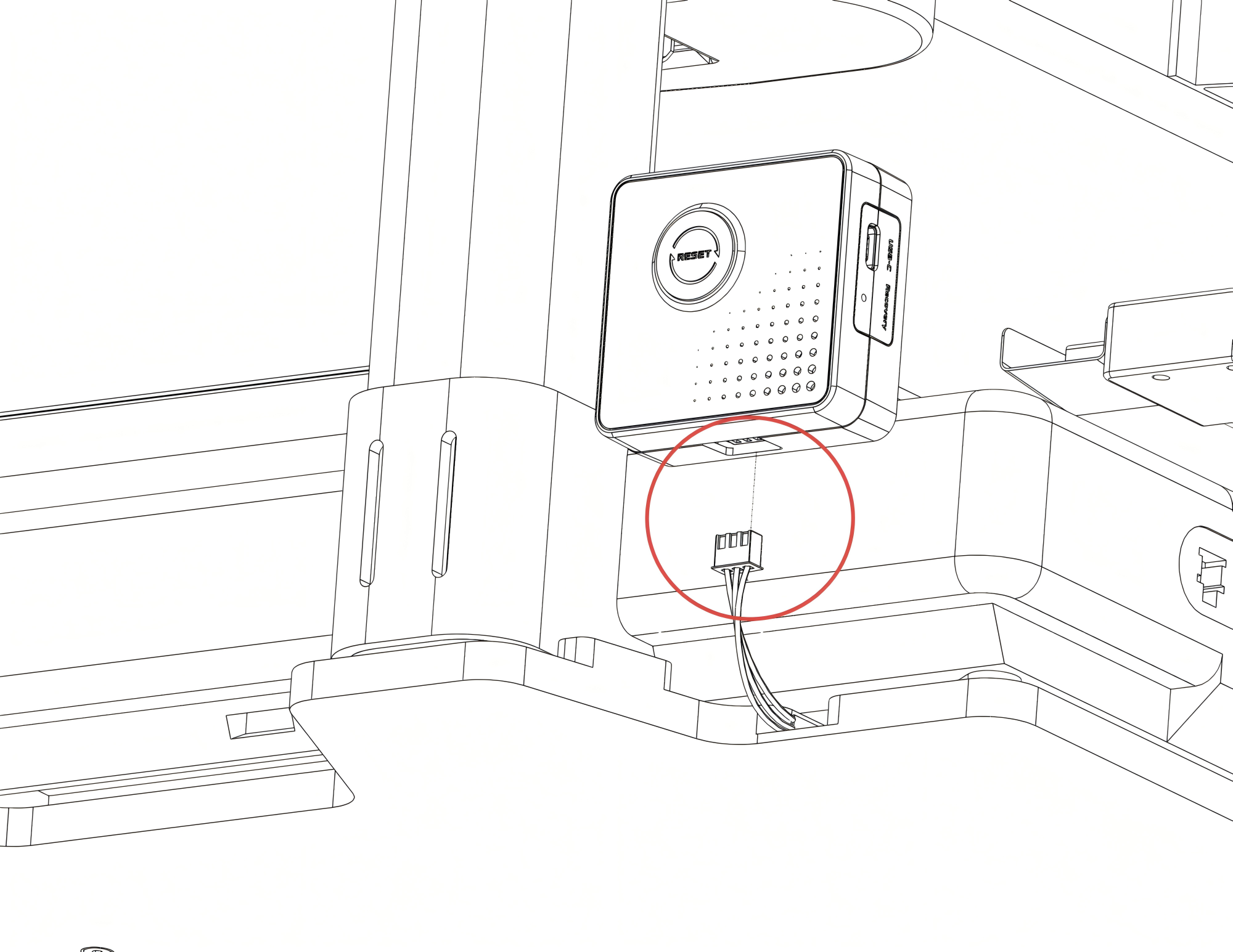
- 将亚克力灯板的连接线插入控制盒底部的接口,如下图所示。
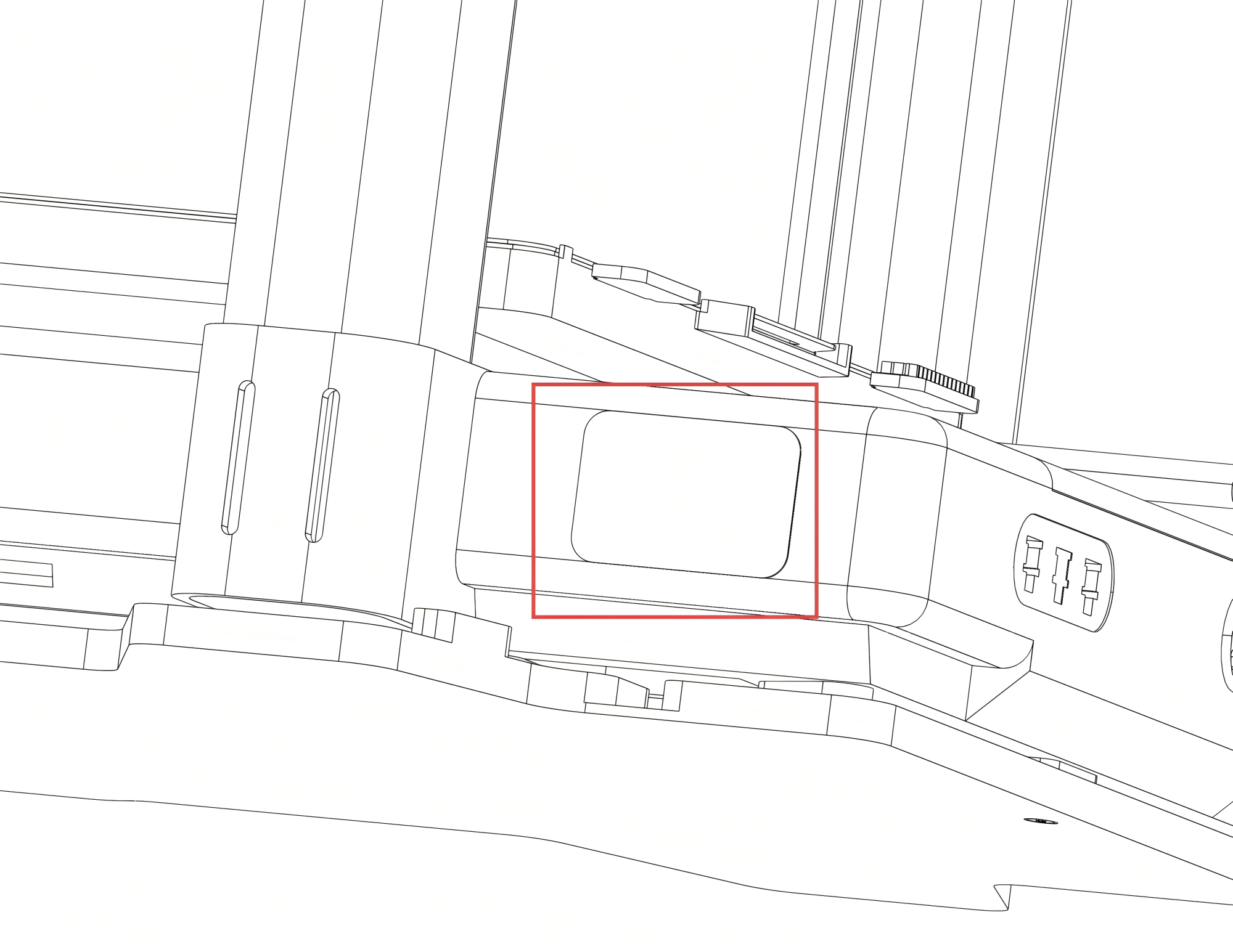
- 将接好线的控制盒比对好合适的磁吸位置,并粘贴磁吸片,将控制盒吸附固定。
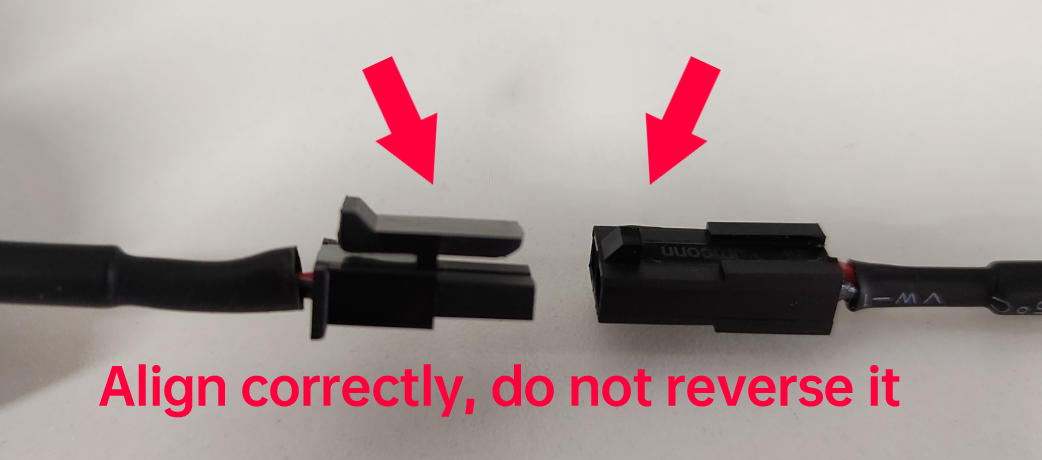
- 将电源线和转接线连接起来,注意卡扣要对准。
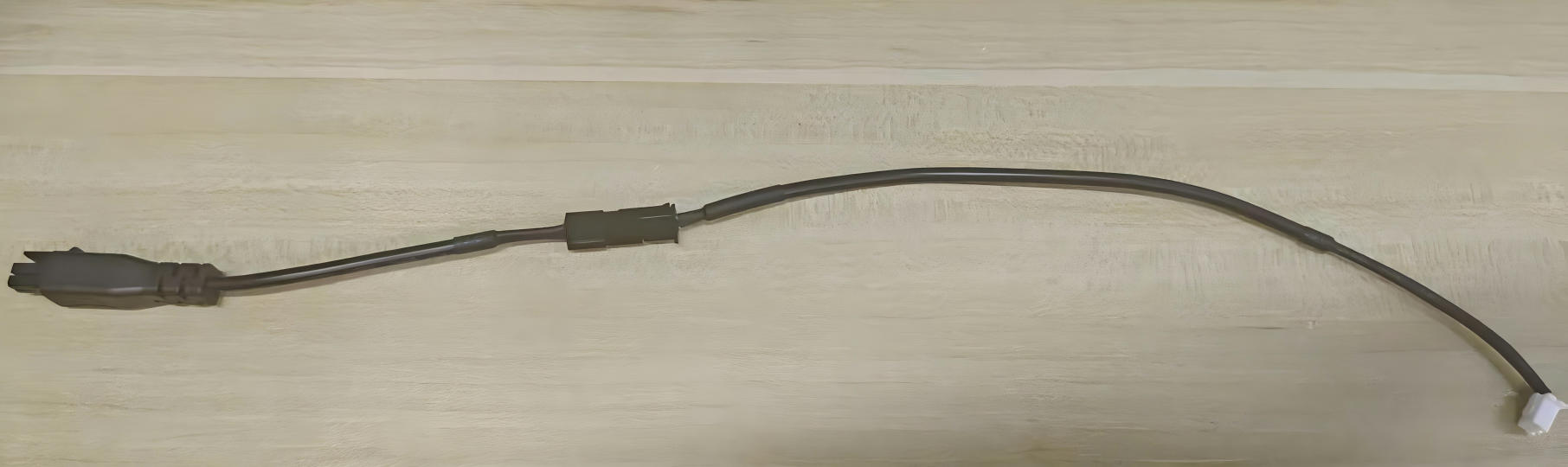
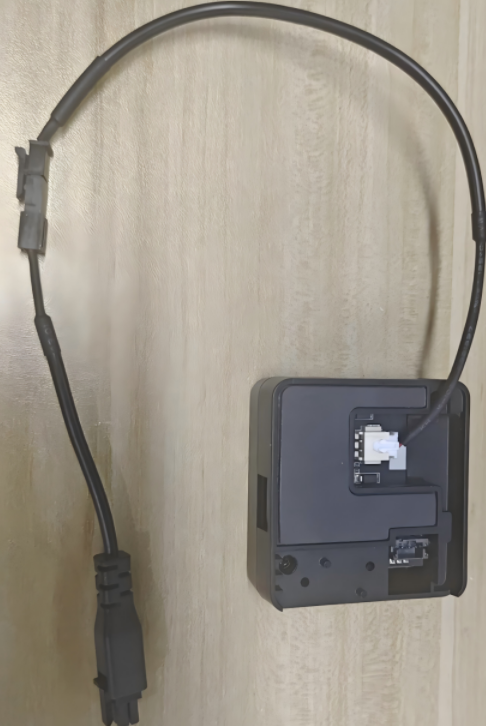
- 将2pin插头接入背面的插口中。(需要拔出时请从端子处施力,请勿直接扯线材拔出)
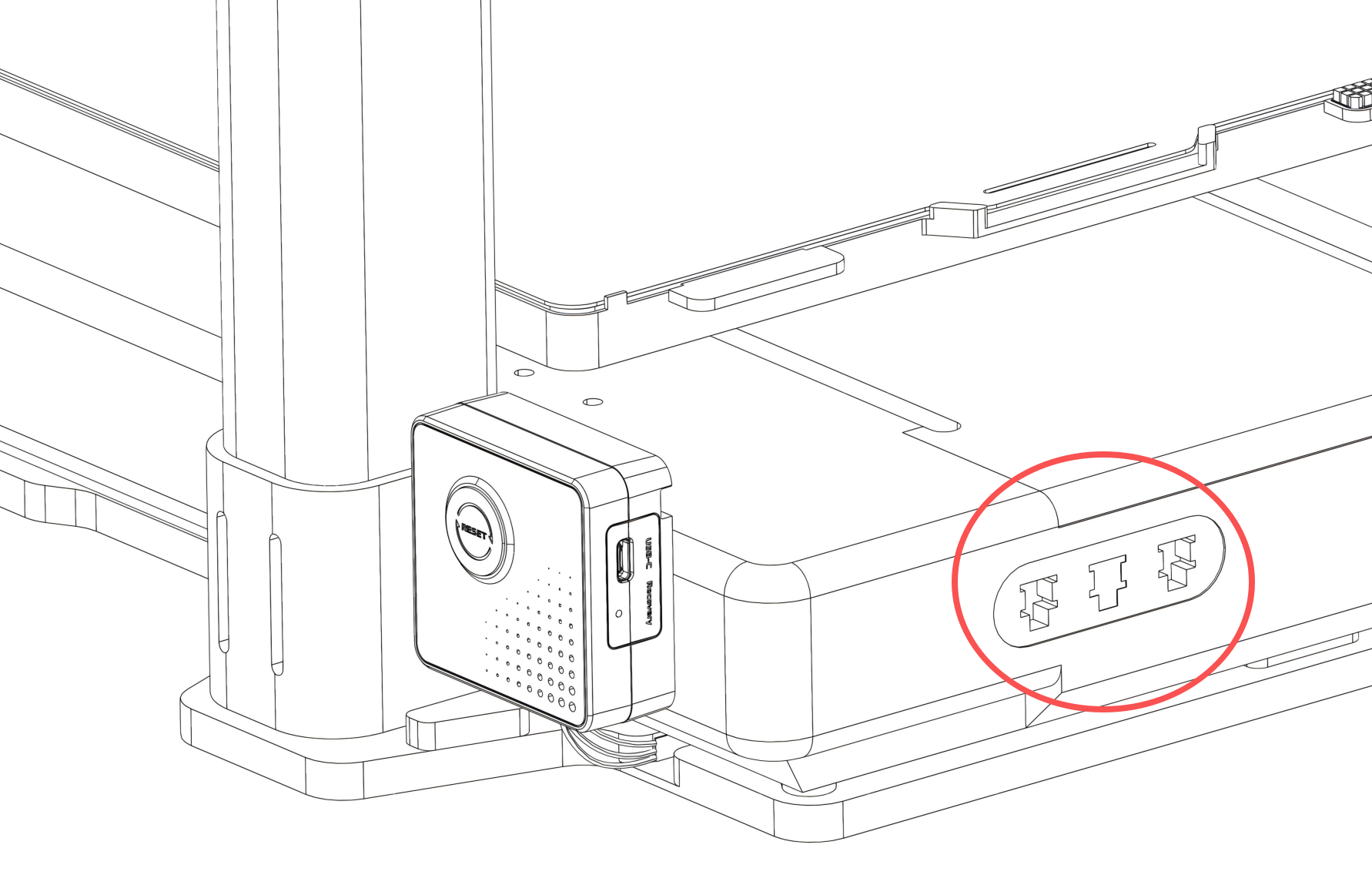
- 在A1打印机后部找到一个未使用的 4pin 电源端口。再把转接线另一头的MX3.0 4pin接口插入到打印机的MX3.0 4pin接口。
通过Panda Branch Plus供电
如果不想通过打印机接电,或者打印机的MX3.0接口已被占用,则可以选择购买Panda Branch Plus(单独出售),直接把Panda Aura A1的MX3.0 2pin接口插入Panda Branch Plus的MX3.0接口,也可以实现供电。

安装A1mini灯板到A1mini打印机
Panda Aura A1mini配件清单
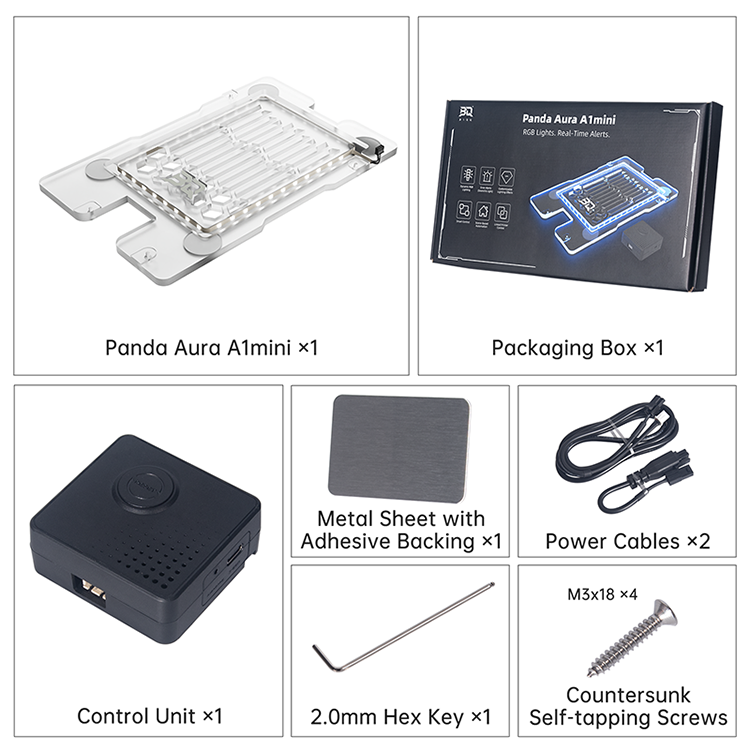
安装步骤
- 将A1mini打印机下方四颗螺丝拆卸下来,如下图所示。
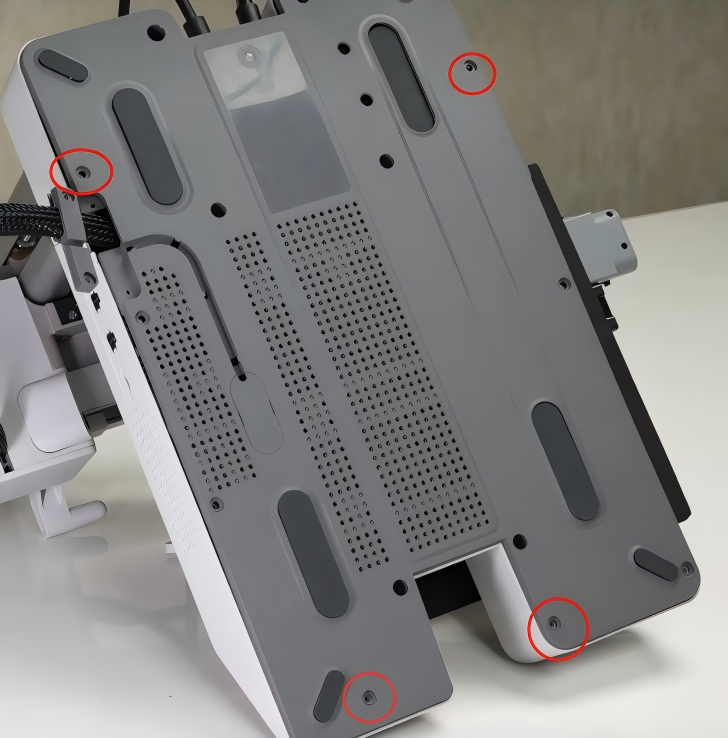
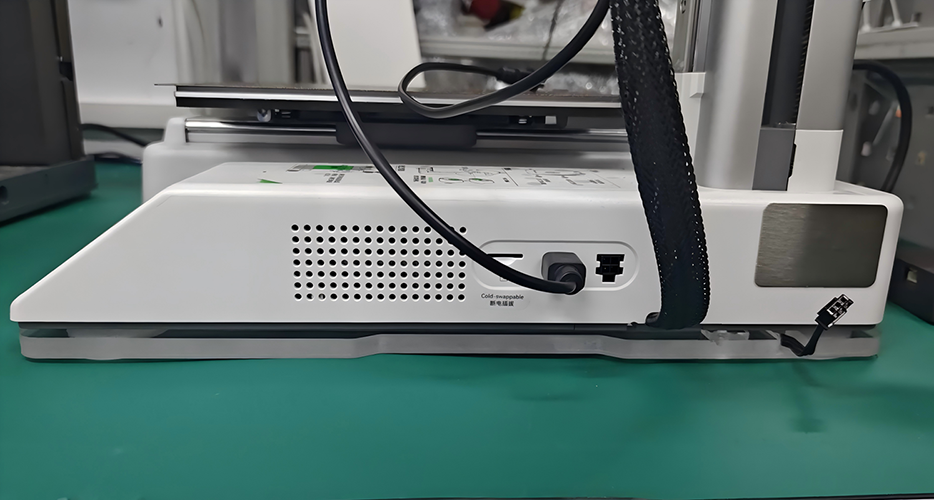
- 将A1mini打印机放置在亚克力灯板上,使亚克力灯板四周边缘对齐打印机机身。
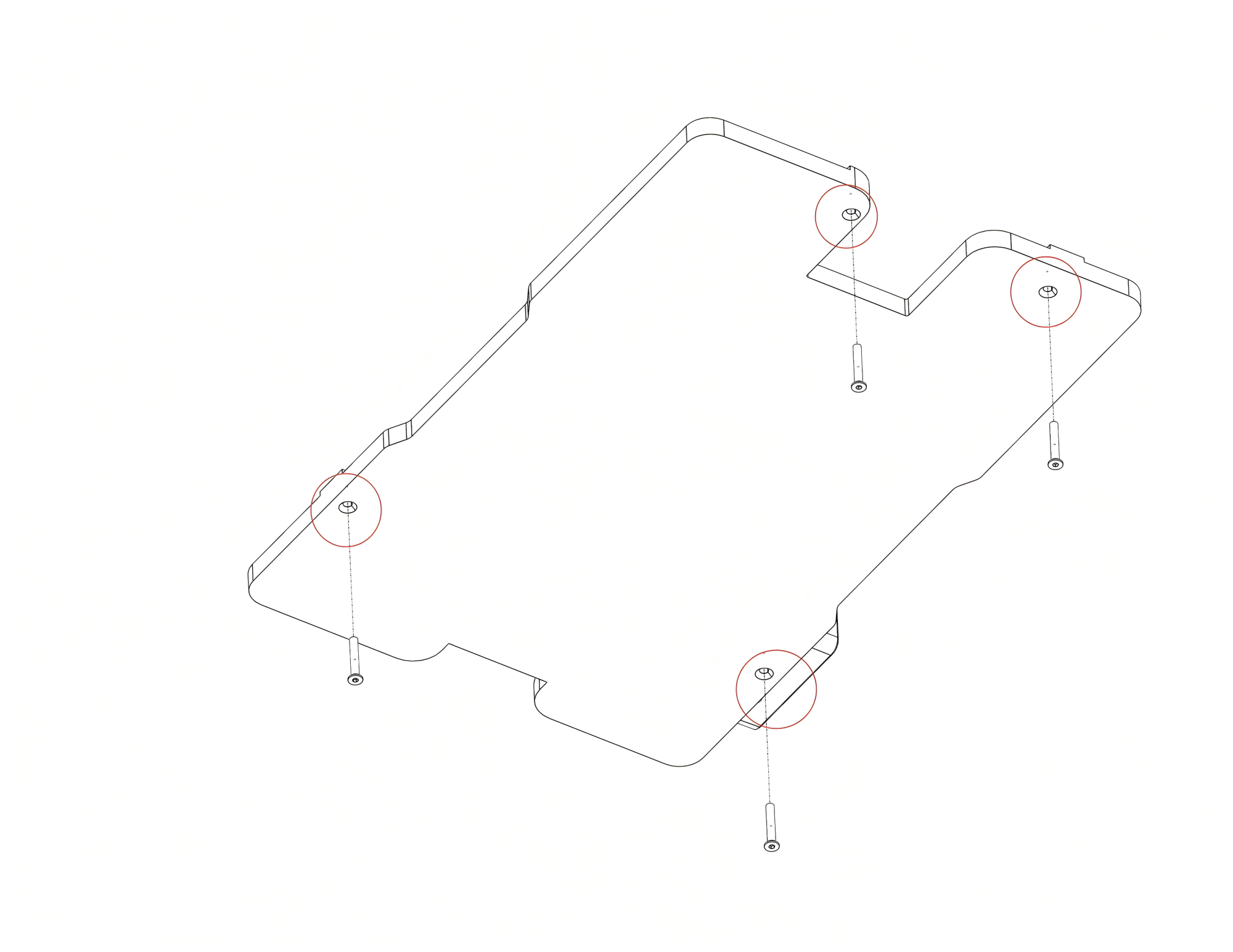
- 从底部安装附带的4颗M3*18自攻螺丝(无需翻转设备,将打印机移至桌边从下向上安装更方便)
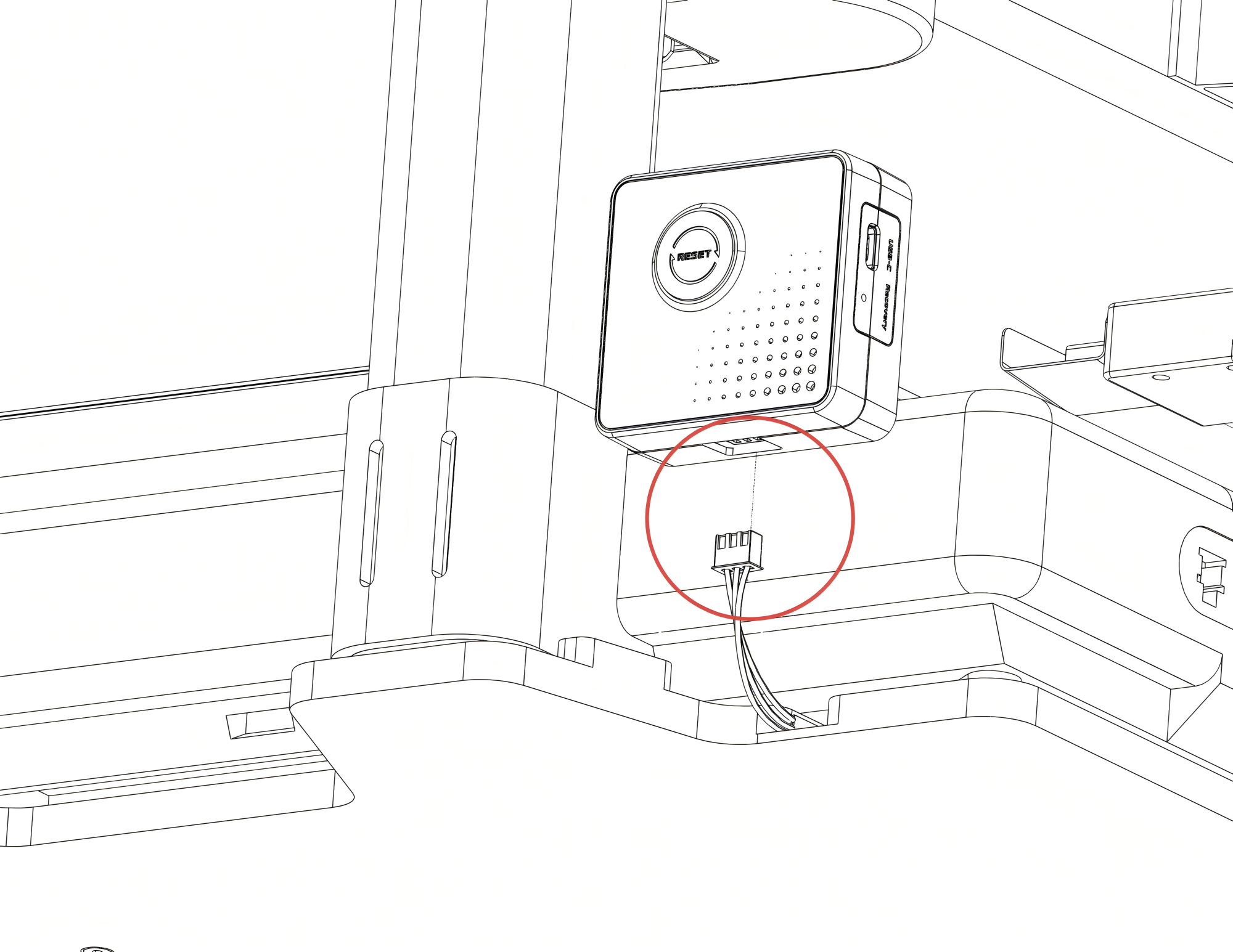
- 将亚克力灯板的连接线插入控制盒底部的接口,如下图所示。
- 将接好线的控制盒比对好合适的磁吸位置,并粘贴磁吸片,将控制盒吸附固定。
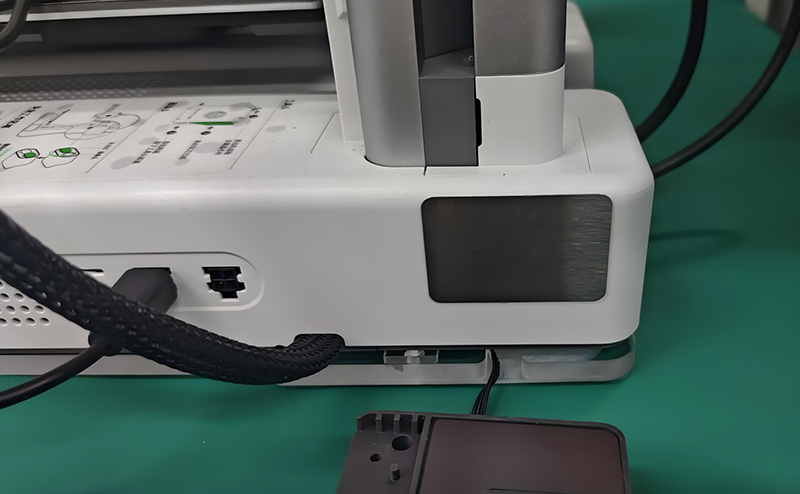
- 将电源线和转接线连接起来,注意卡扣要对准。
- 将2pin插头接入背面的插口中。(需要拔出时请从端子处施力,请勿直接扯线材拔出)
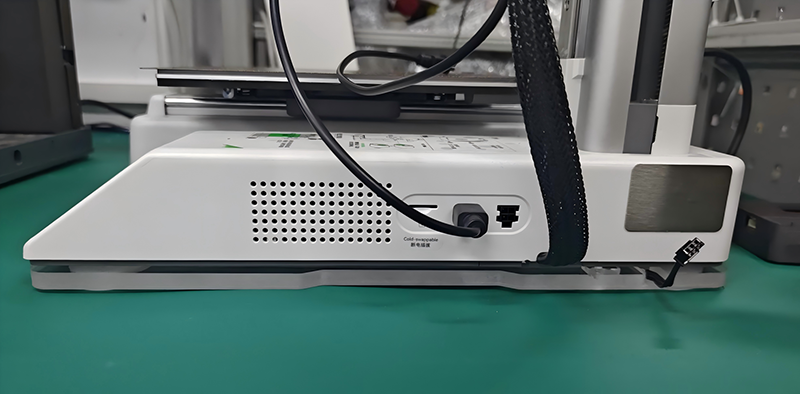
- 在A1mini打印机侧面找到一个未使用的 4pin 电源端口。再把转接线另一头的MX3.0 4pin接口插入到打印机的MX3.0 4pin接口,如下图所示。
通过Panda Branch Plus供电
如果不想通过打印机接电,或者打印机的MX3.0接口已被占用,则可以选择购买Panda Branch Plus(单独出售),直接把Panda Aura A1mini的MX3.0 2pin接口插入Panda Branch Plus的MX3.0接口,也可以实现供电。
安装灯带到A1打印机
Panda Aura A1 RGBW和Panda Aura A1 Plus带有灯带
Panda Aura A1 RGBW配件清单
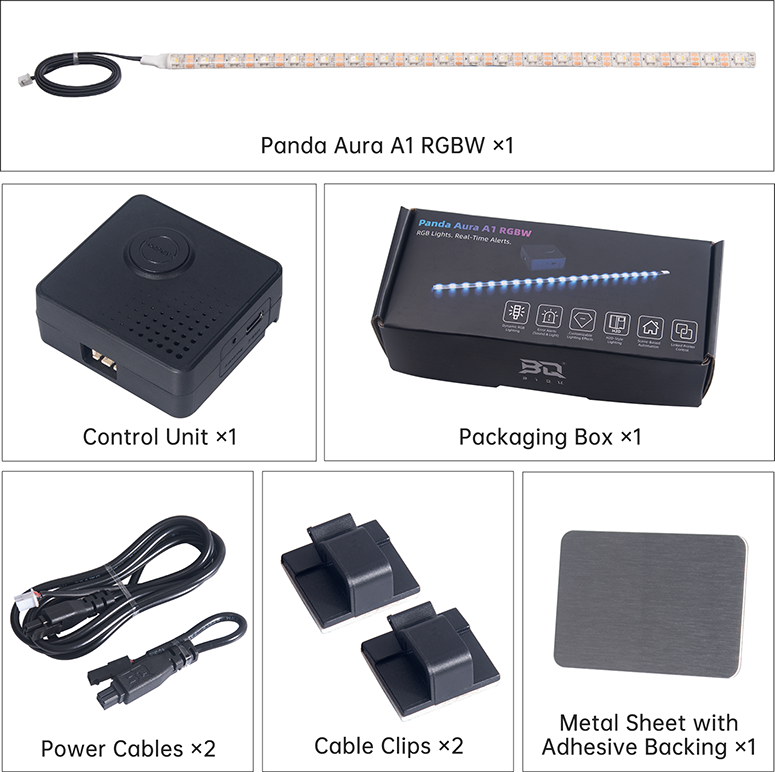
Panda Aura A1 Plus配件清单
安装步骤
- 将灯带去除背胶,粘贴至A1设备X轴下贴紧。出线方向向右。
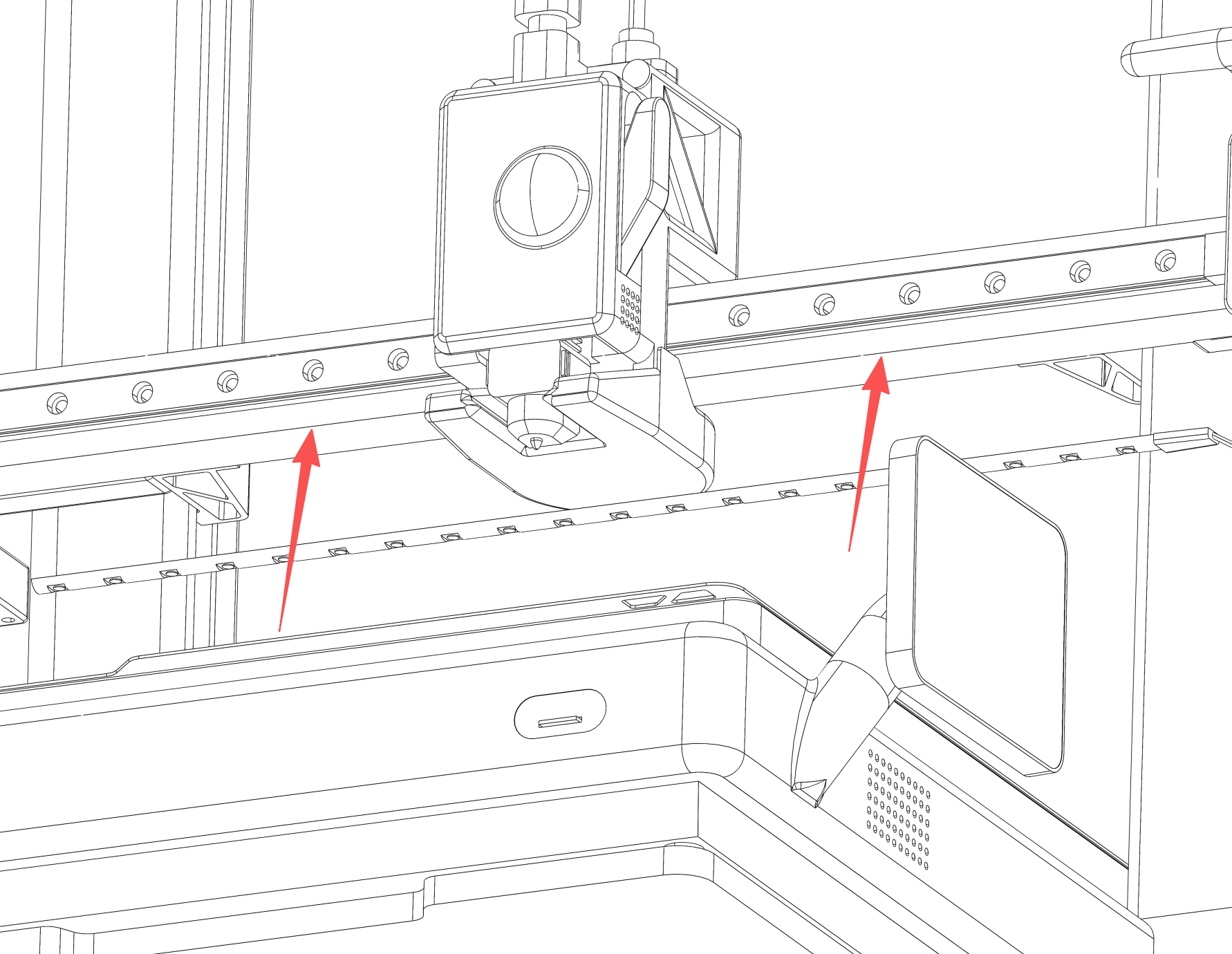
- 将线扣粘贴至灯带尾端,固定线材。
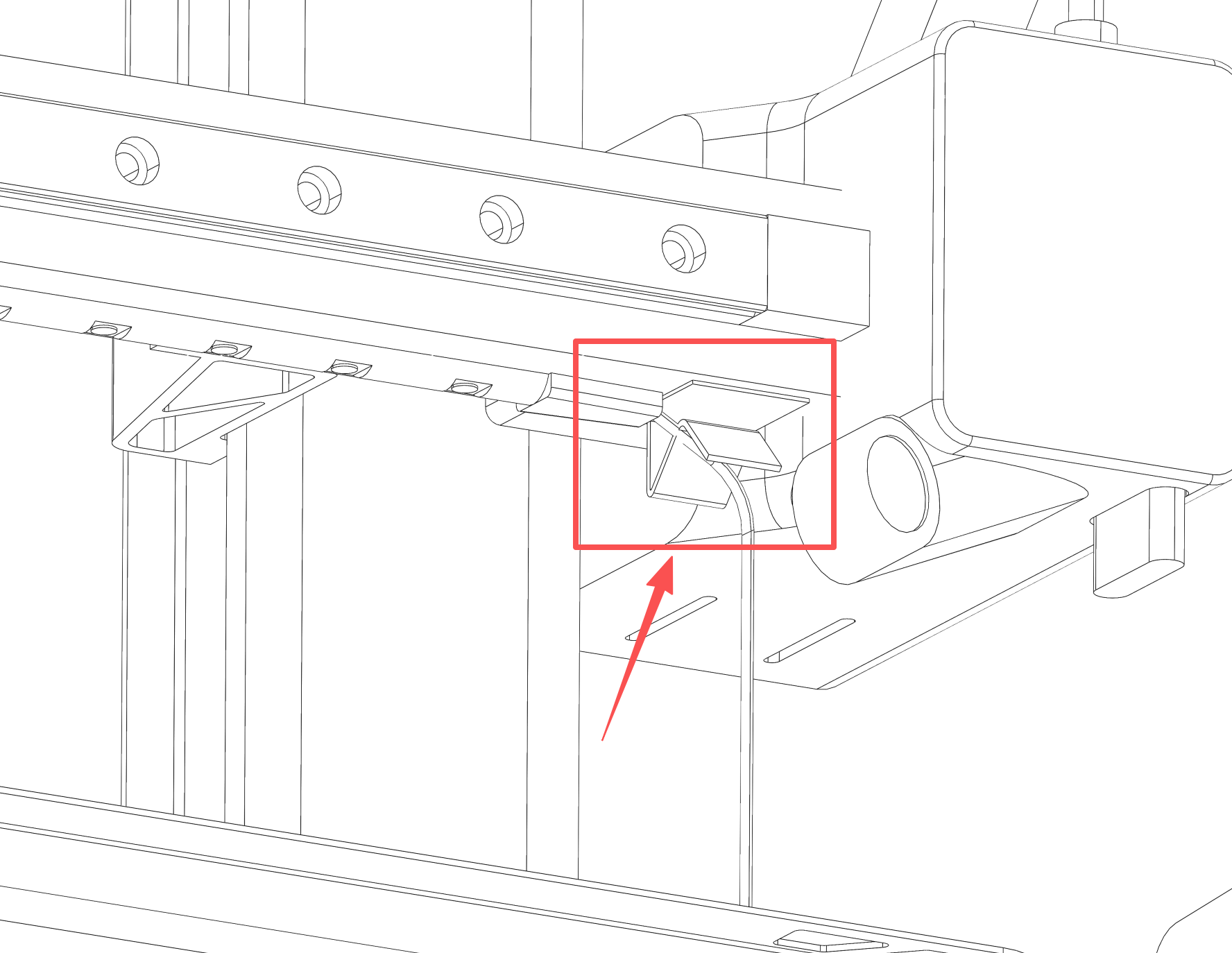
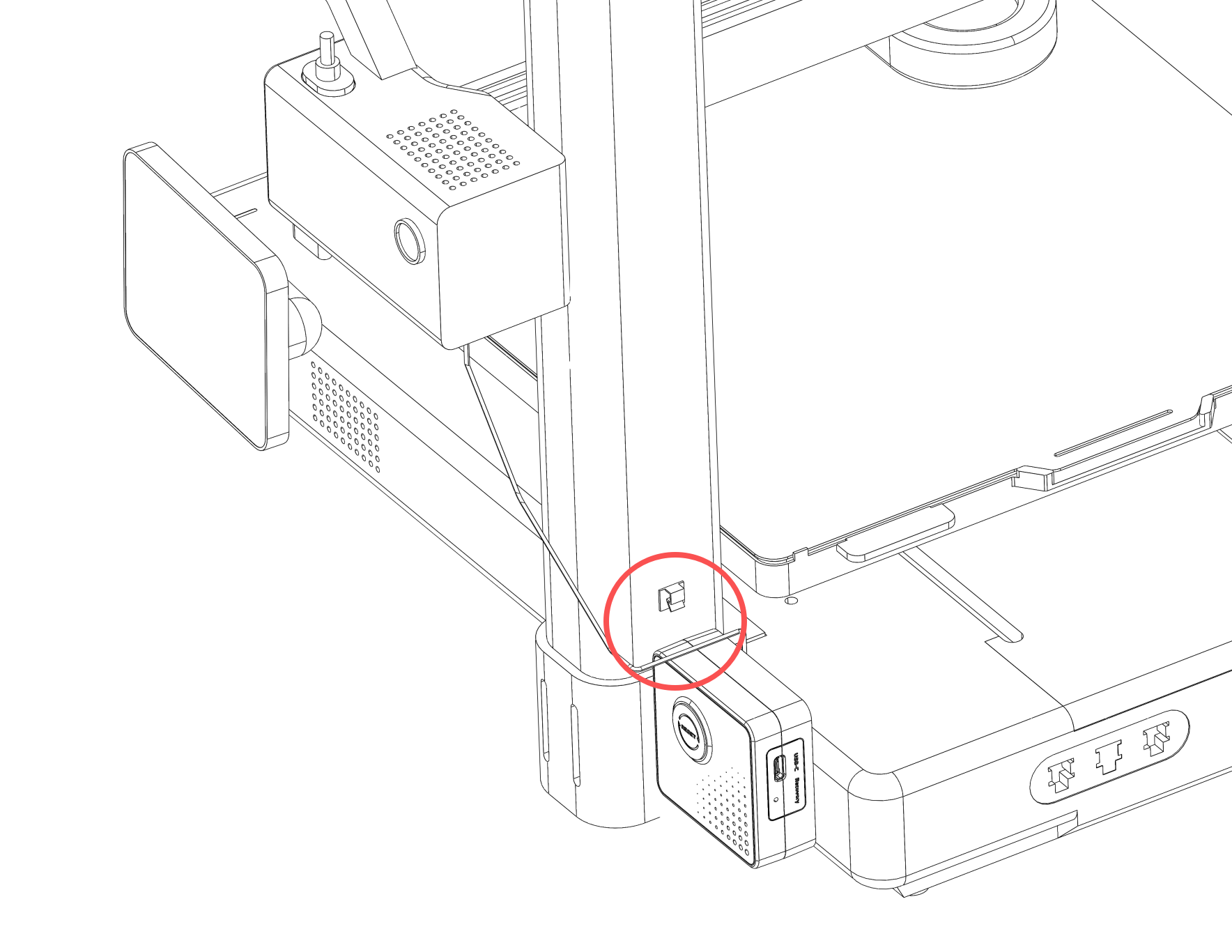
- 将另一个线扣粘贴于X框架后方。
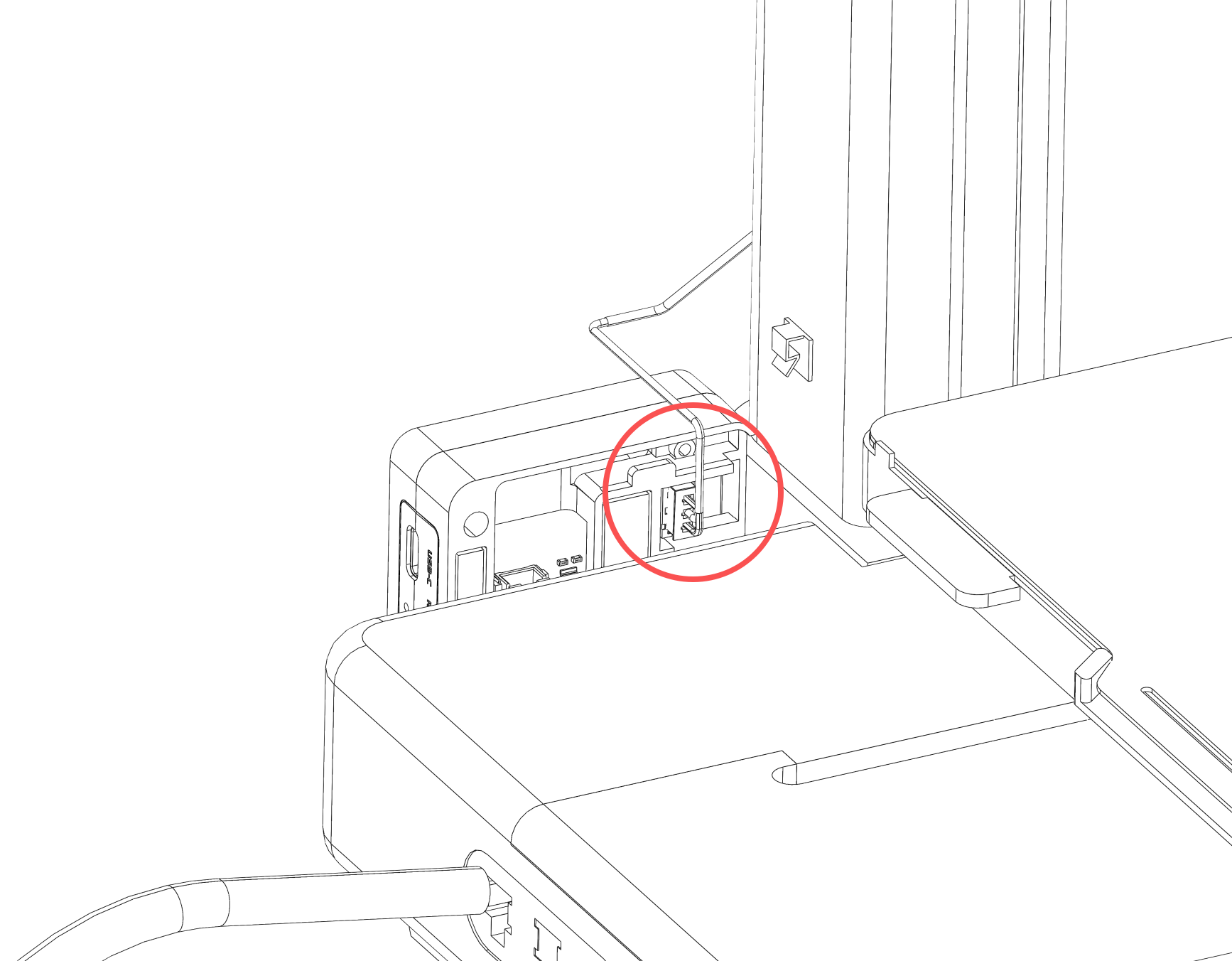
- 将灯带插头插入控制盒后方接口中
用户首次连接指南
注意:Panda Aura A1,Panda Aura A1mini,Panda Aura A1 Plus和Panda Aura A1 RGBW所用控制盒软件功能操作步骤一样,以下统称为Panda_Aura_A1,不再区分具体型号。 首次连接电源后或执行"恢复出厂设置"命令后,您将看到蓝色跑马灯,代表此时Panda_Aura_A1没有绑定打印机。
WiFi连接指南
-
连接设备WiFi_AP热点
-
连接上Panda_Aura_A1发出来的AP热点:
Panda_Aura_A1_XXXXXXXXXX. 默认密码是987654321.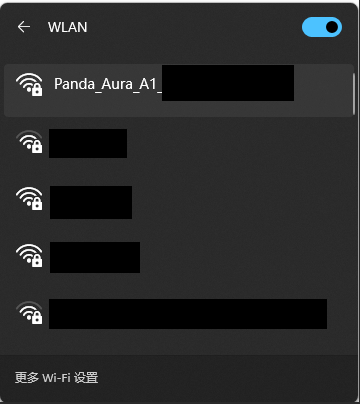
-
访问AP网页
- 连接上AP后,电脑端可以在浏览器输入默认的ip:
192.168.254.1;手机端会自动弹出Panda_Aura_A1的Web Ui,也可以在浏览器输入ip:192.168.254.1来访问网页。(注:此ip为出厂默认ip)
- 连接上AP后,电脑端可以在浏览器输入默认的ip:
-
选择语言(默认英文)
-
选择语言后可点击下一步
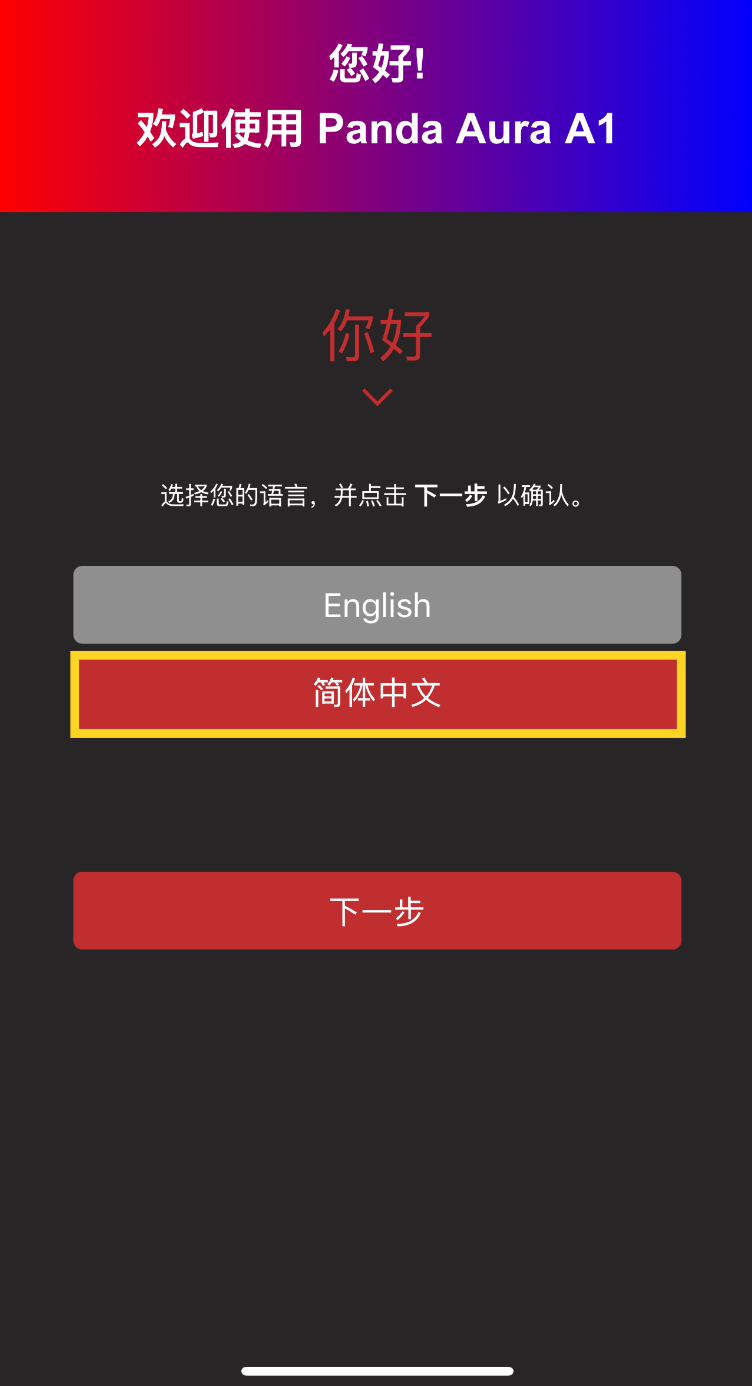
-
-
WiFi连接界面
-
首次出厂或恢复出厂设置后,进入此页面会自动扫描周围WiFi,或者手动点击扫描。
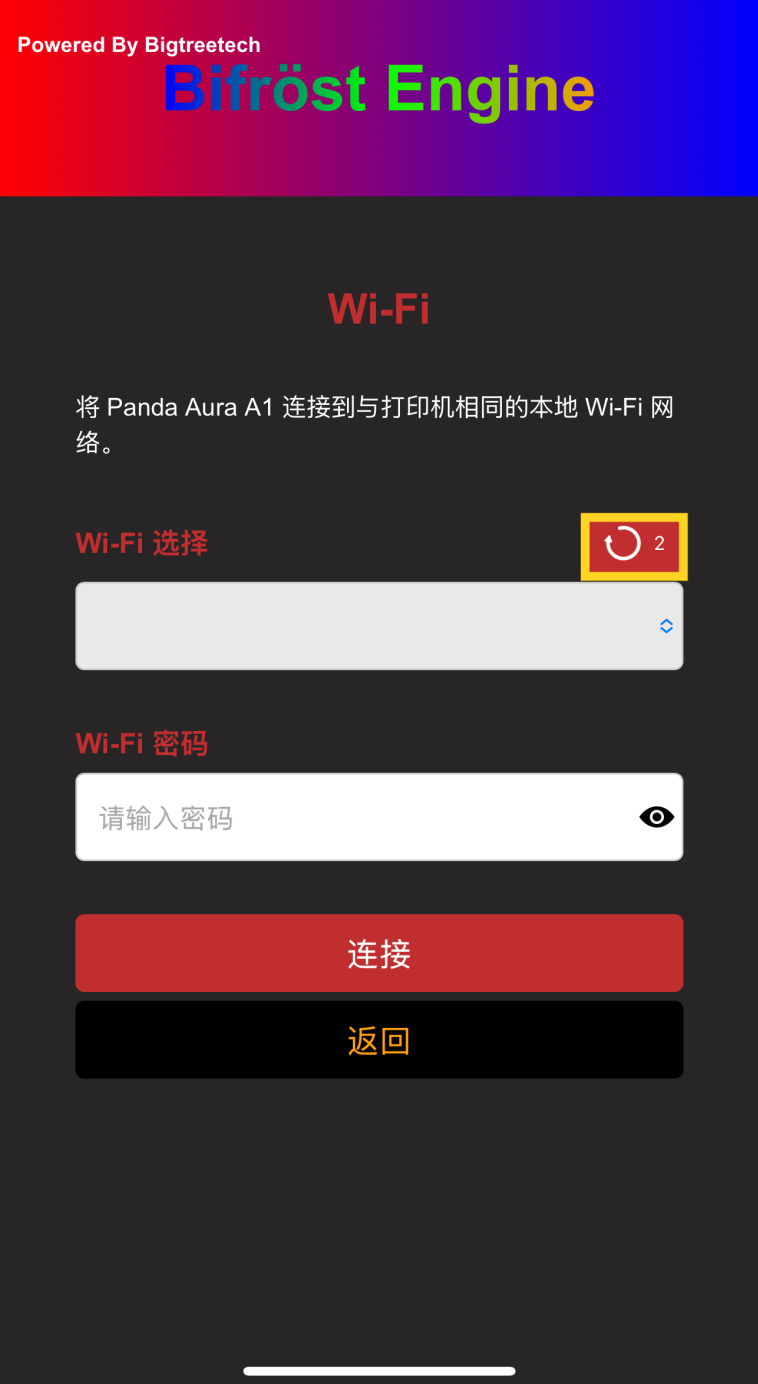
-
扫描完成后会弹出
扫描完成弹窗提示,点击OK关闭提示。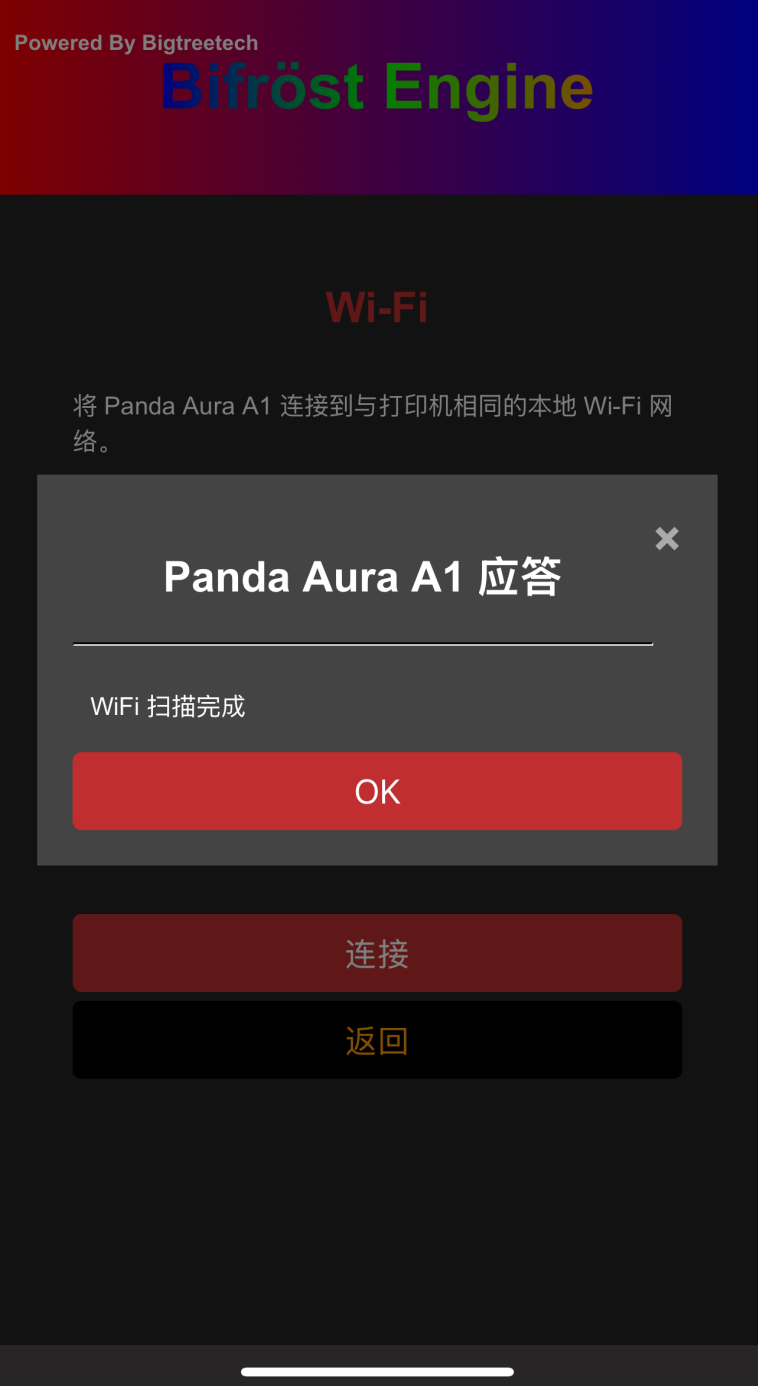
-
点击Wi-Fi下方的选项,选择想要连接的WiFi
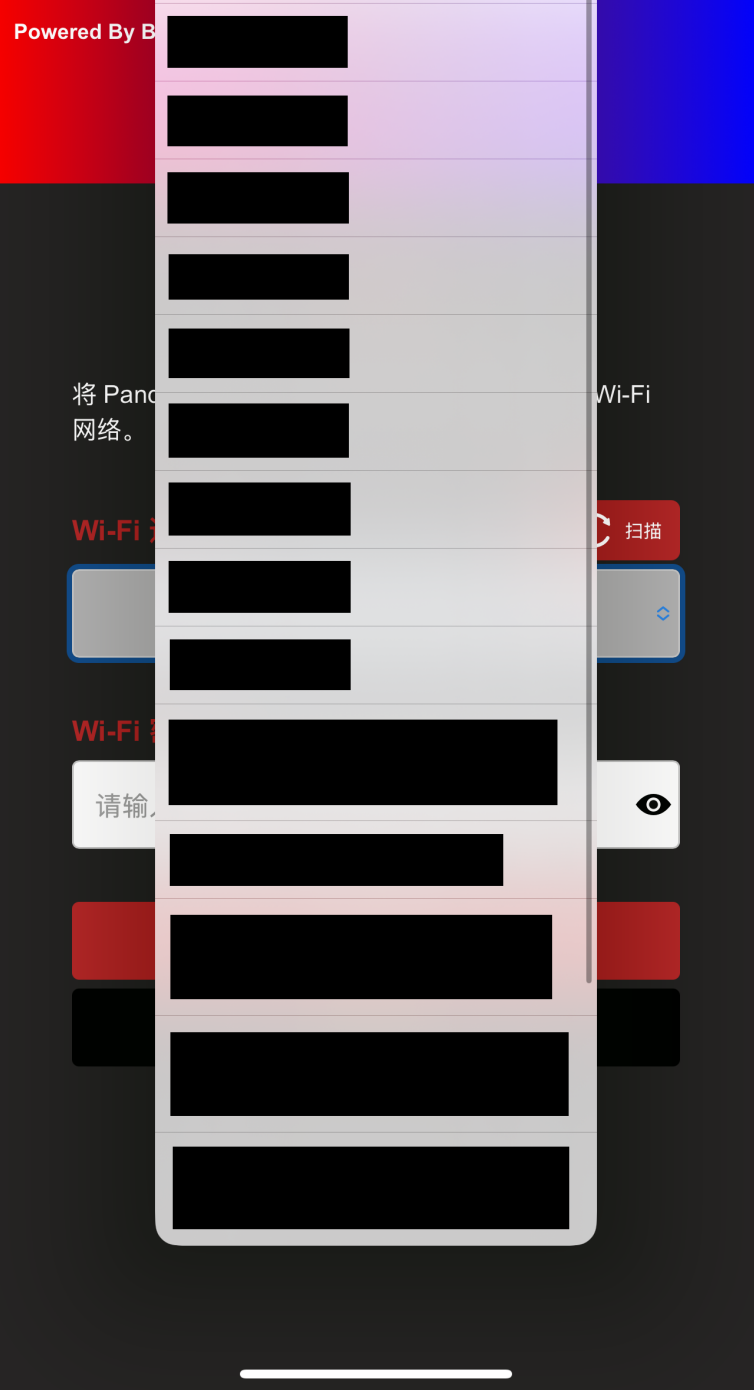
-
输入密码,可点击密码框内右侧的
眼睛图标来显示输入的密码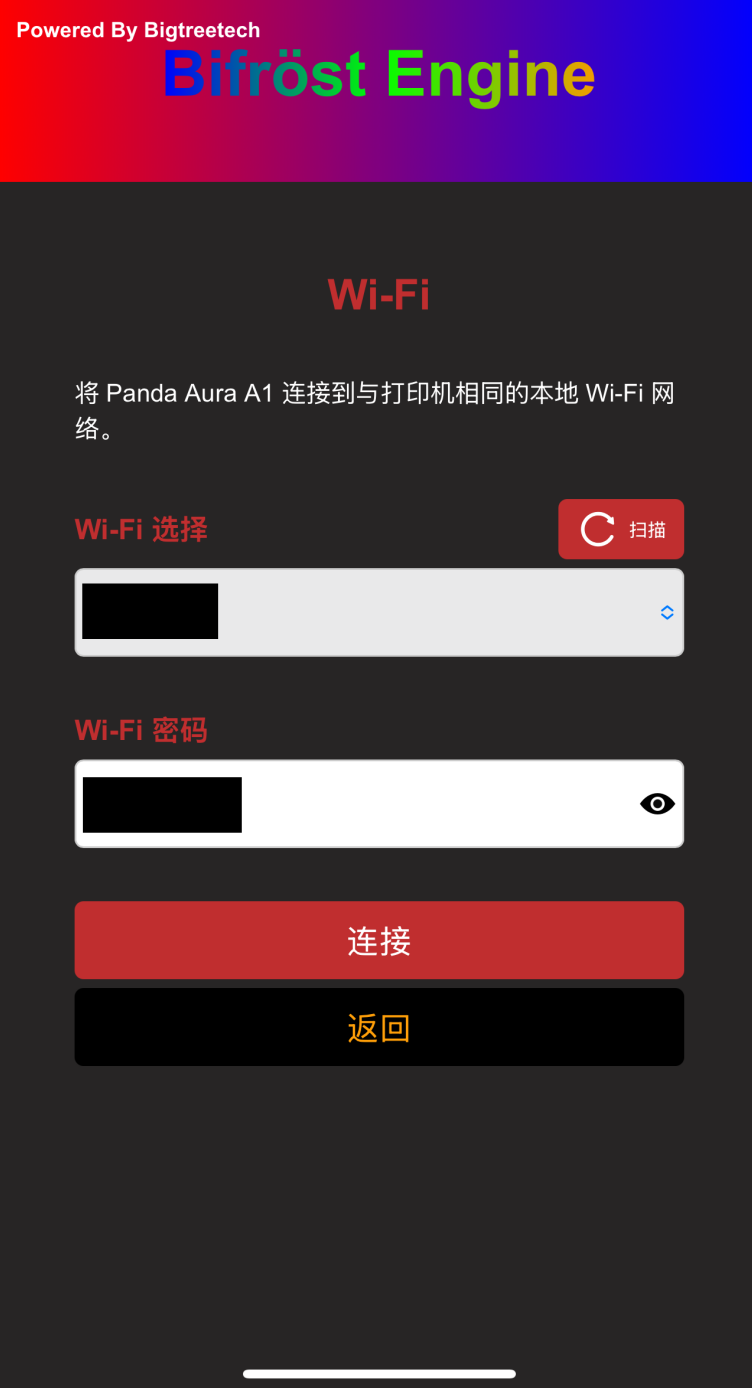
-
点击连接,界面会自动跳转到操作界面中的
WiFi界面,并显示WiFi连接中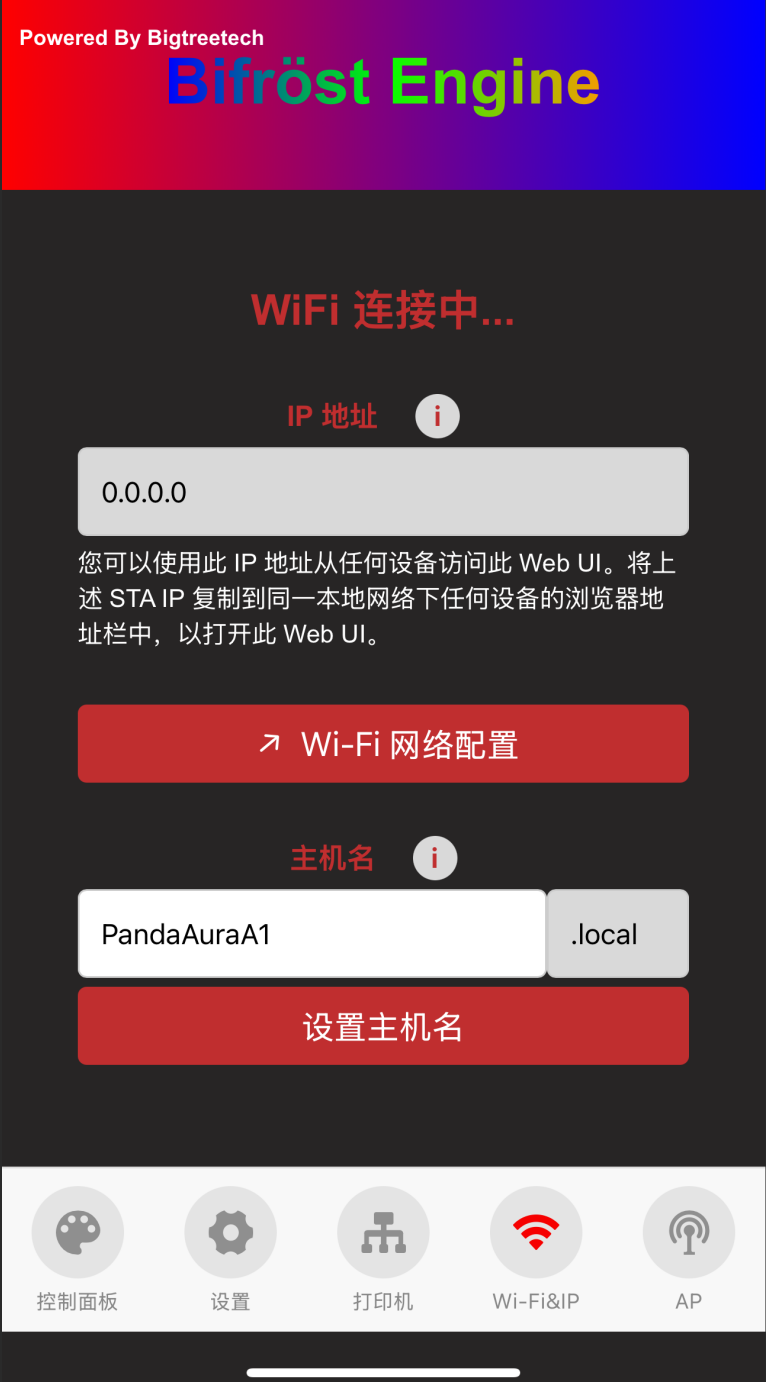
-
等待连接一段时间后,会弹出WiFi连接的状态弹窗
-
连接失败:
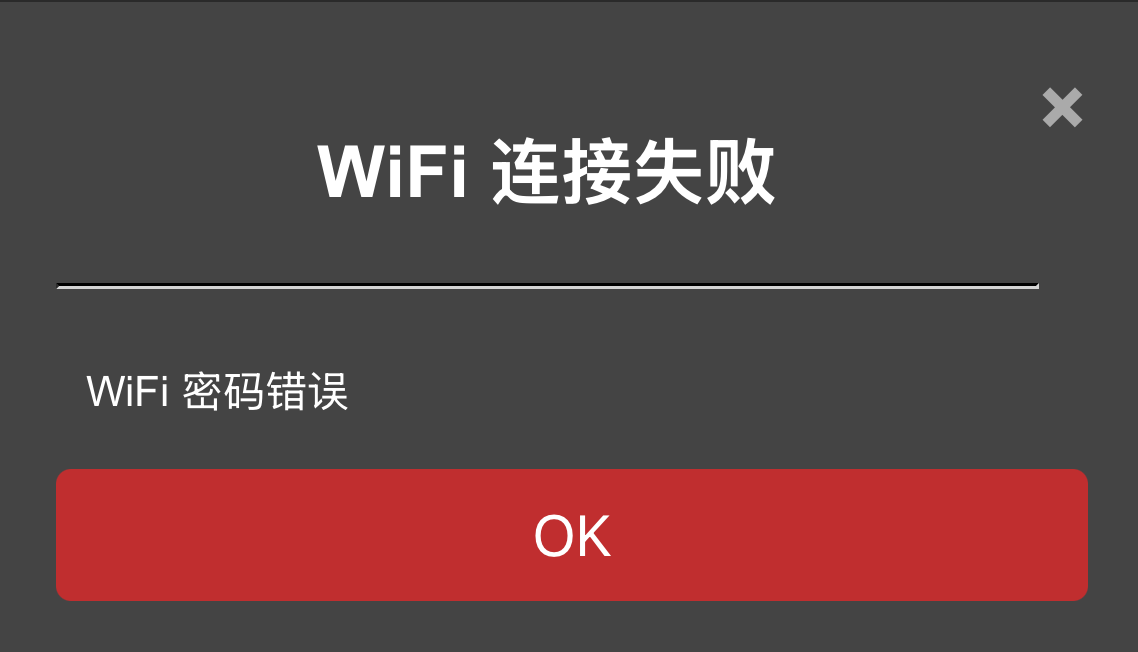
-
连接成功,可选择点击绑定打印机跳转到
打印机界面,也可点击取消,继续待在WiFi界面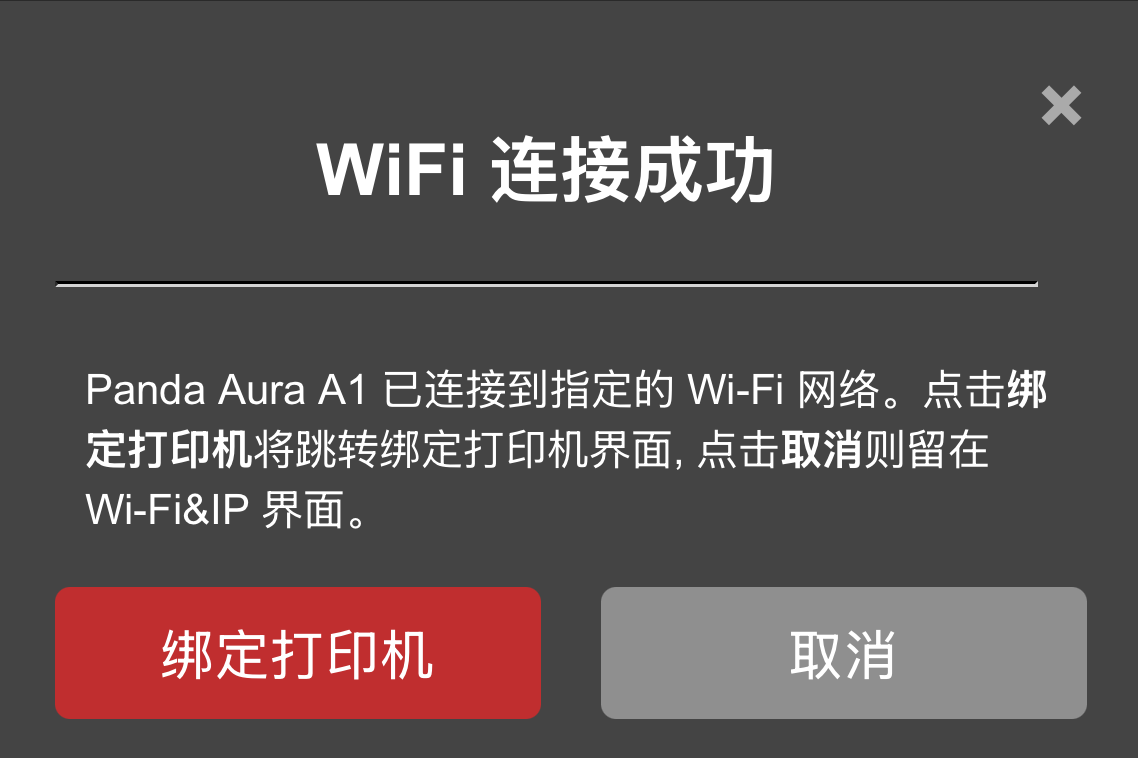
-
-
绑定打印机
-
功能介绍
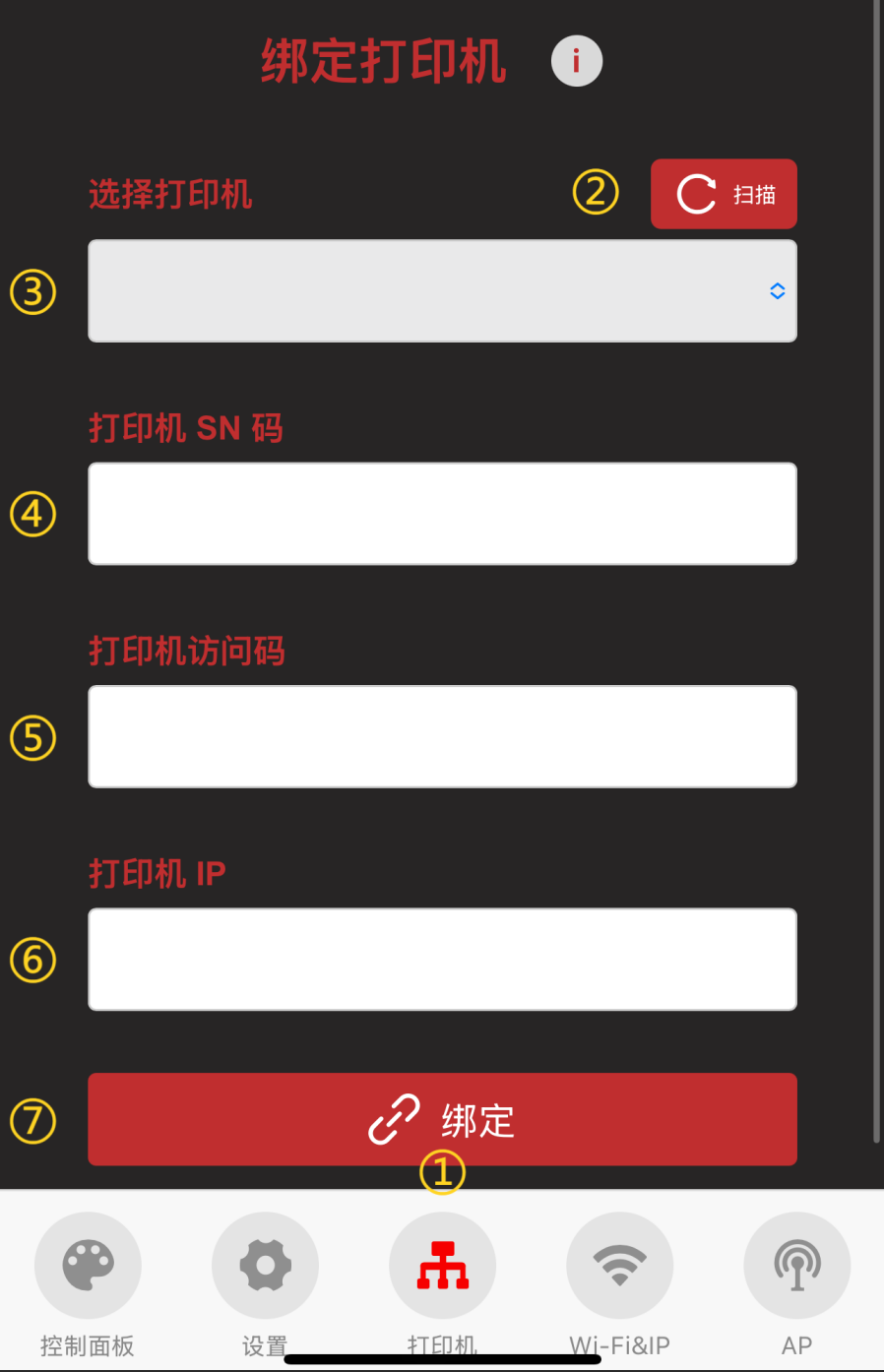
-
1.选择打印机界面,点击后聚焦为红色图标,跳转至打印机界面
-
2.扫描周围同一局域网下的打印机
-
3.选择扫描到的打印机
-
4.输入打印机的SN码
-
5.输入打印机的访问码
-
6.输入打印机的IP
-
7.确定绑定此打印机
-
-
如何绑定打印机
-
点击扫描一段时间后,会出现
扫描成功的弹窗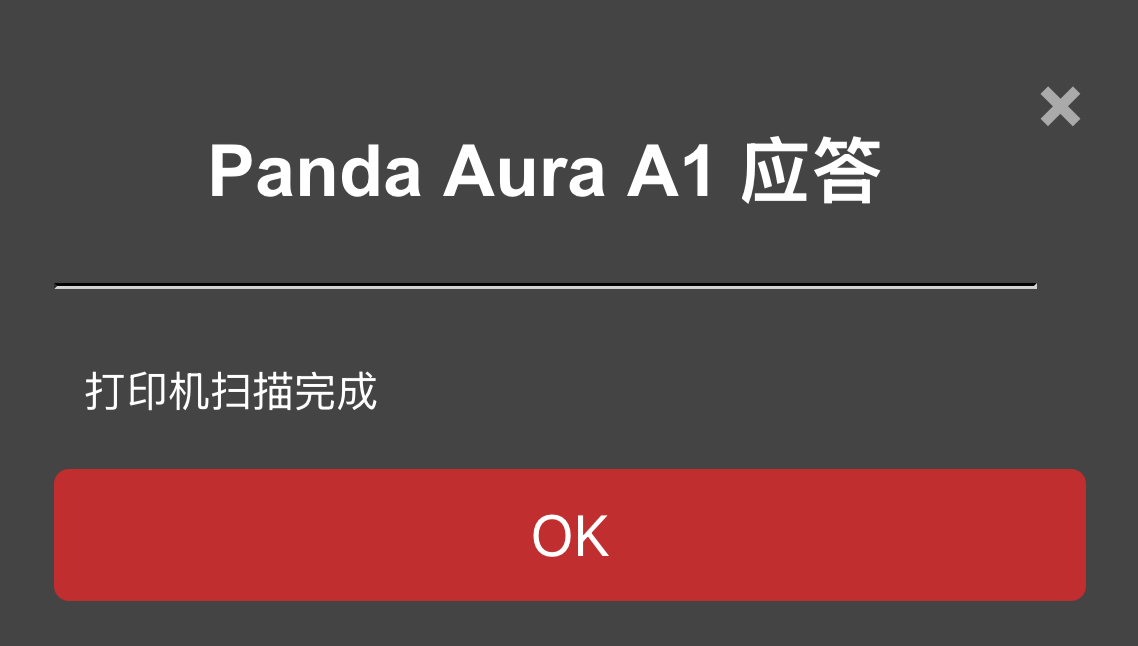
-
选择扫描出的打印机,可以看到选择打印机后,会自动输入打印机的SN码和IP
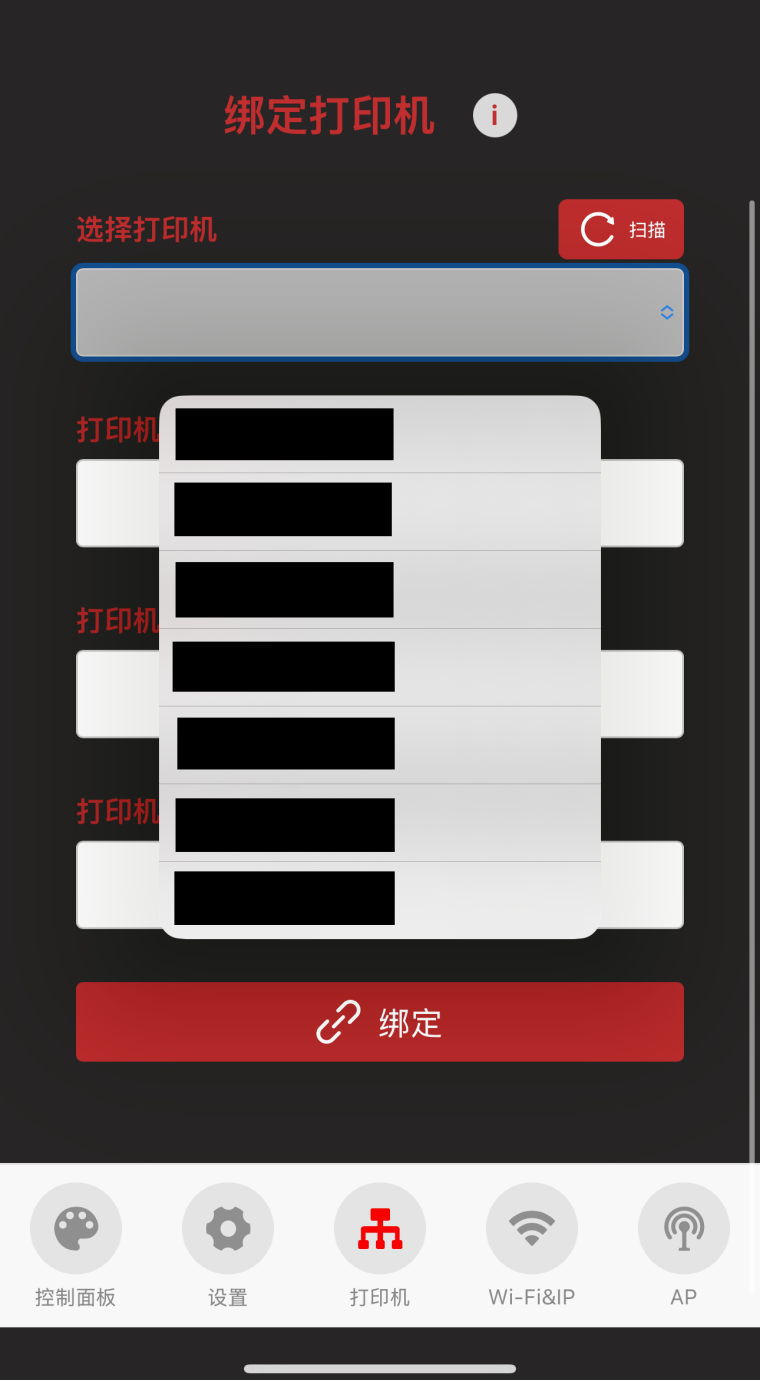
输入打印机的
访问码-
在打印机上找到
访问码(这里以 A1 系列打印机为例)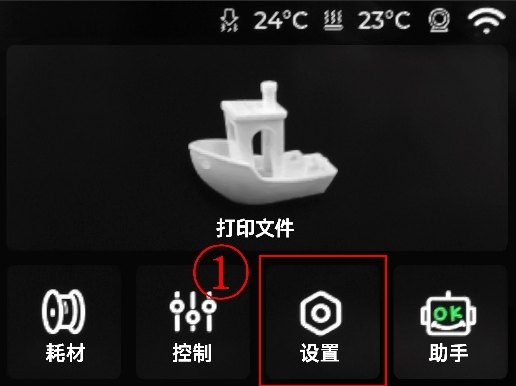
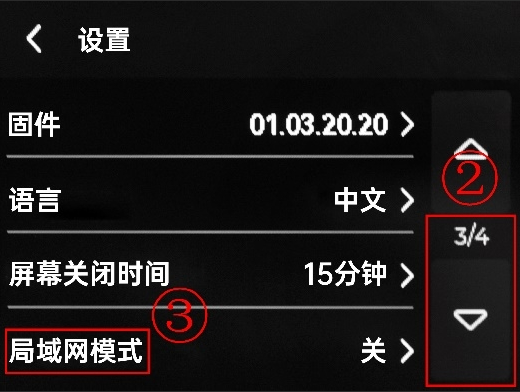
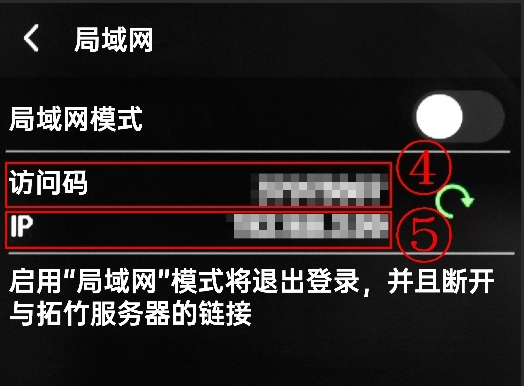
-
将
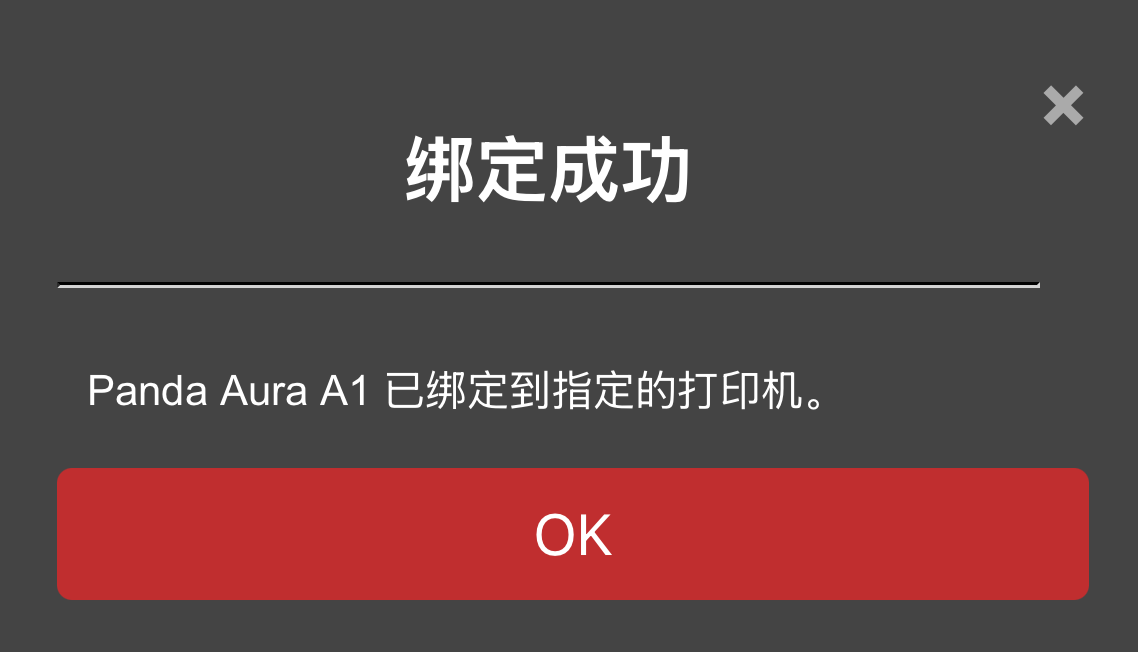
访问码输入到访问码框内,点击绑定即可开始绑定打印机。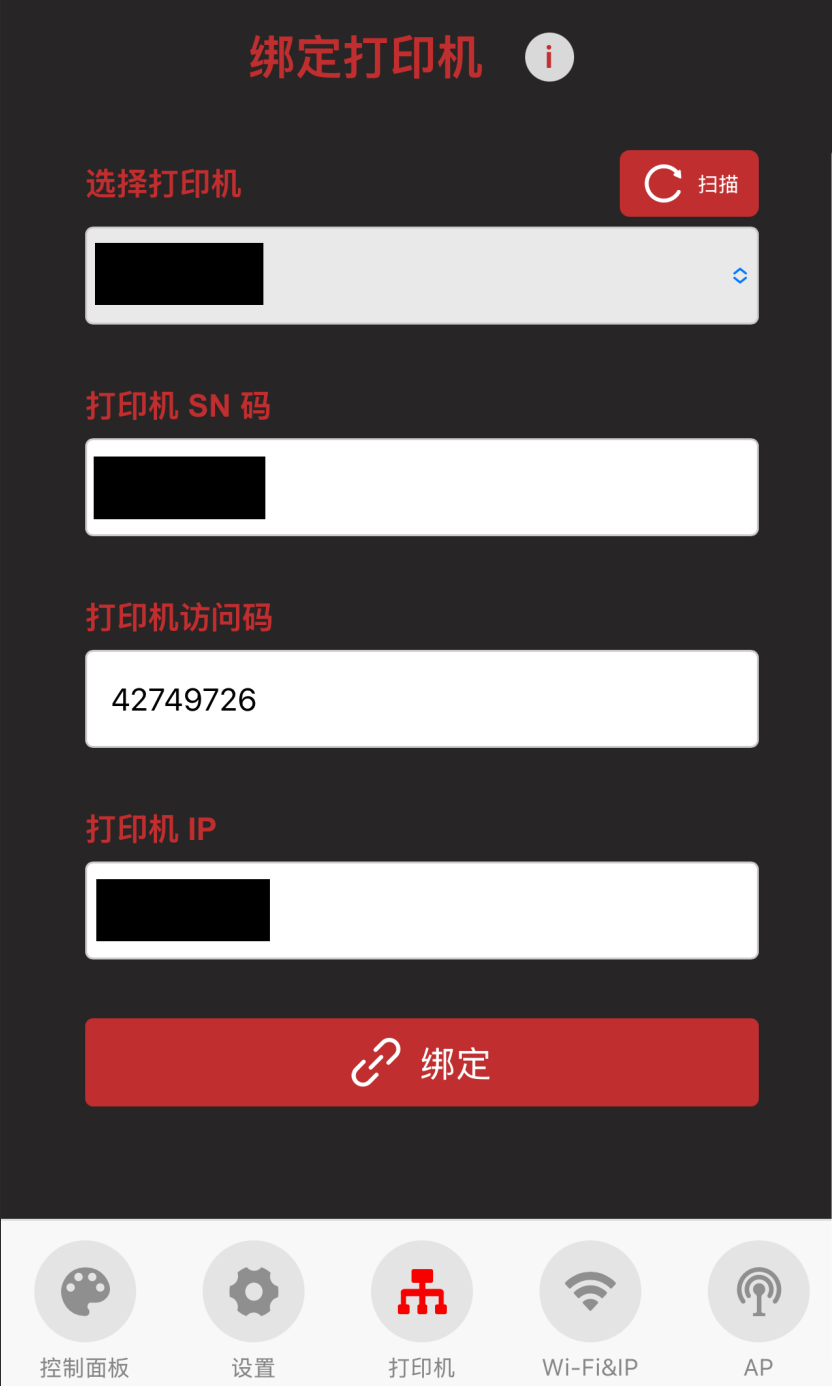
-
-
用户界面说明
WiFi界面
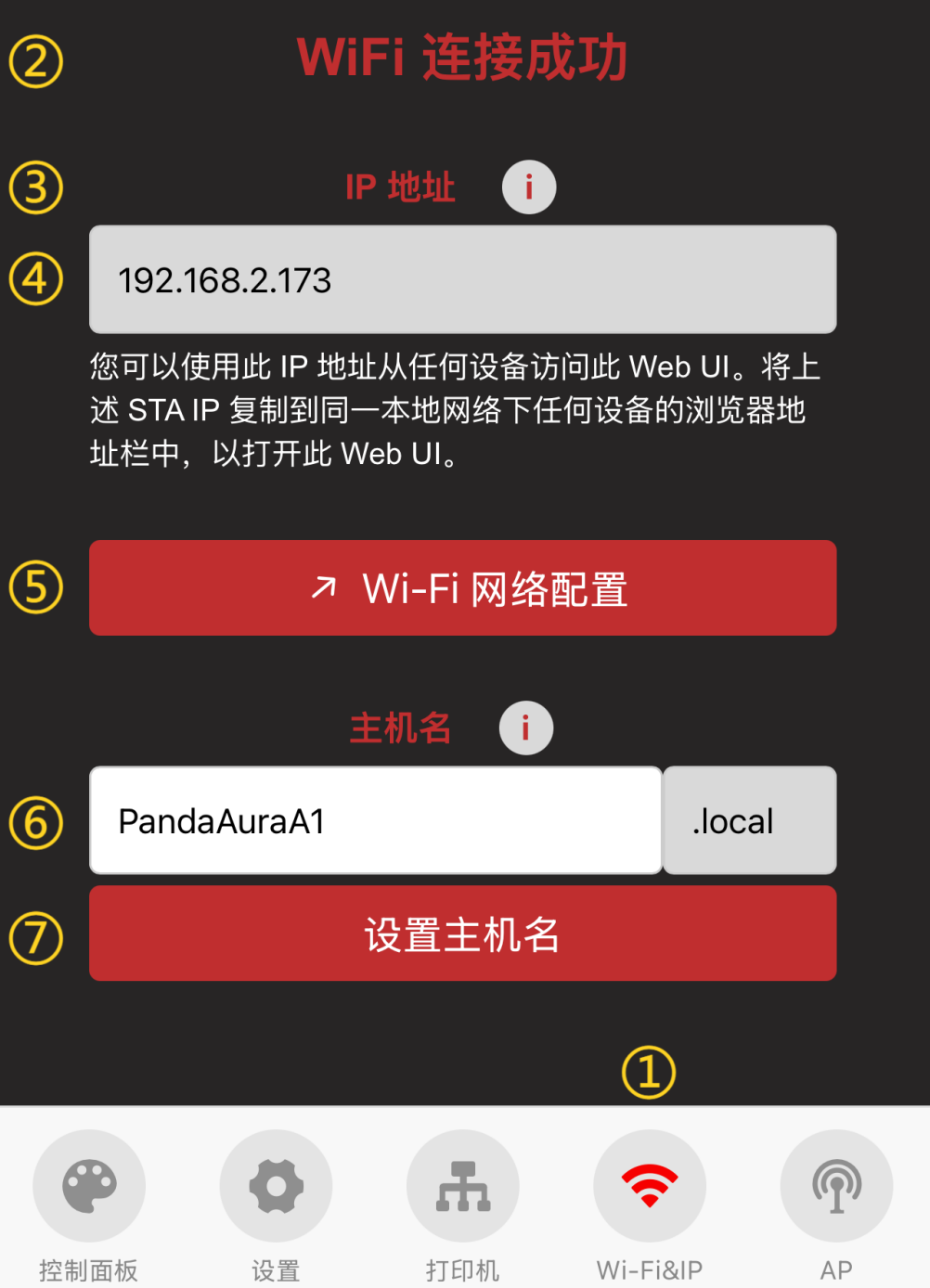
-
1.WiFi界面选择,点击后聚焦为红色图标,跳转至WiFi界面。
-
2.当前WiFi的连接状态。
-
3.IP地址的相关问题弹窗提示,如果 IP 地址 文本框未显示 IP, 请确保Panda_Aura_A1网络状态显示为 连接成功。如果显示为 未连接, 请配置网络设置。
-
4.IP地址显示(在同一局域网下,浏览器输入此IP也可访问Web网页)。
-
5.WiFi网络配置按钮,点击可跳转到 WiFi连接界面
-
6.主机名显示,您可以使用主机名访问 Web UI。默认主机名为: Panda_Aura_A1_xxx。如果您不记得 IP 地址,可以在浏览器地址栏中输入主机名加上 .local 访问 Web UI (例如: http://PandaAuraA1.local)。点击文本框可以编辑主机名, 点击 设置主机名 按钮确认修改
-
7.确认修改主机名
AP界面
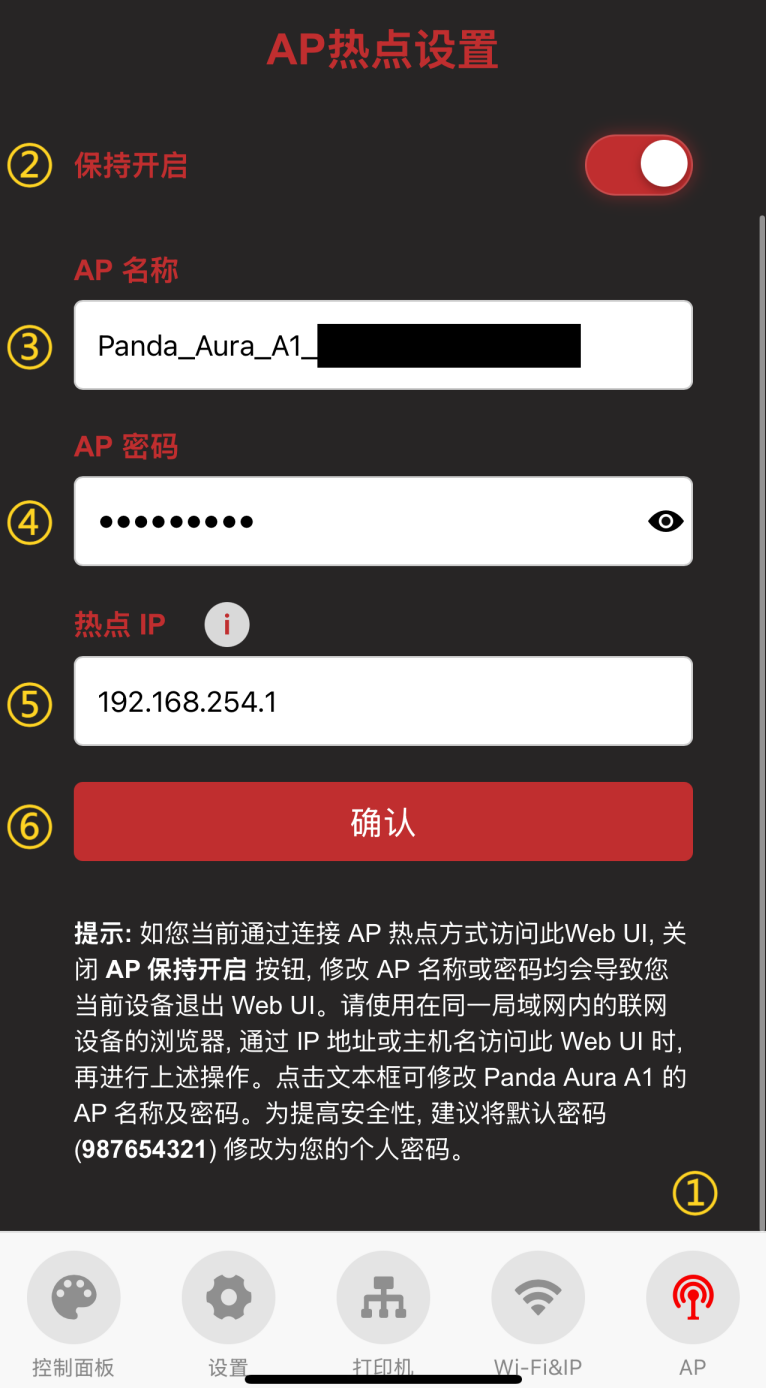
-
1.AP界面选择,点击后聚焦为红色图标,跳转至WiFi界面
-
2.AP热点的开关
-
3.AP热点名称,默认为
Panda_Aura_A1_XXXXXXXXXX -
4.AP热点密码,默认为
987654321 -
5.热点IP(默认的热点 IP 为: 192.168.254.1, 如果您自己路由器的 IP 号段也为 192.168.254.xxx, Panda_Aura_A1 与路由器的 IP 号段相同就会产生冲突, 并且导致 Panda_Aura_A1 无法正常绑定到打印机, 请手动修改 Panda_Aura_A1 的热点 IP 使其与路由器使用不同的 IP 号段)
-
6.点击确认会重启设备,重启完成后可连接ap热点。(如何连接ap热点)
设置界面
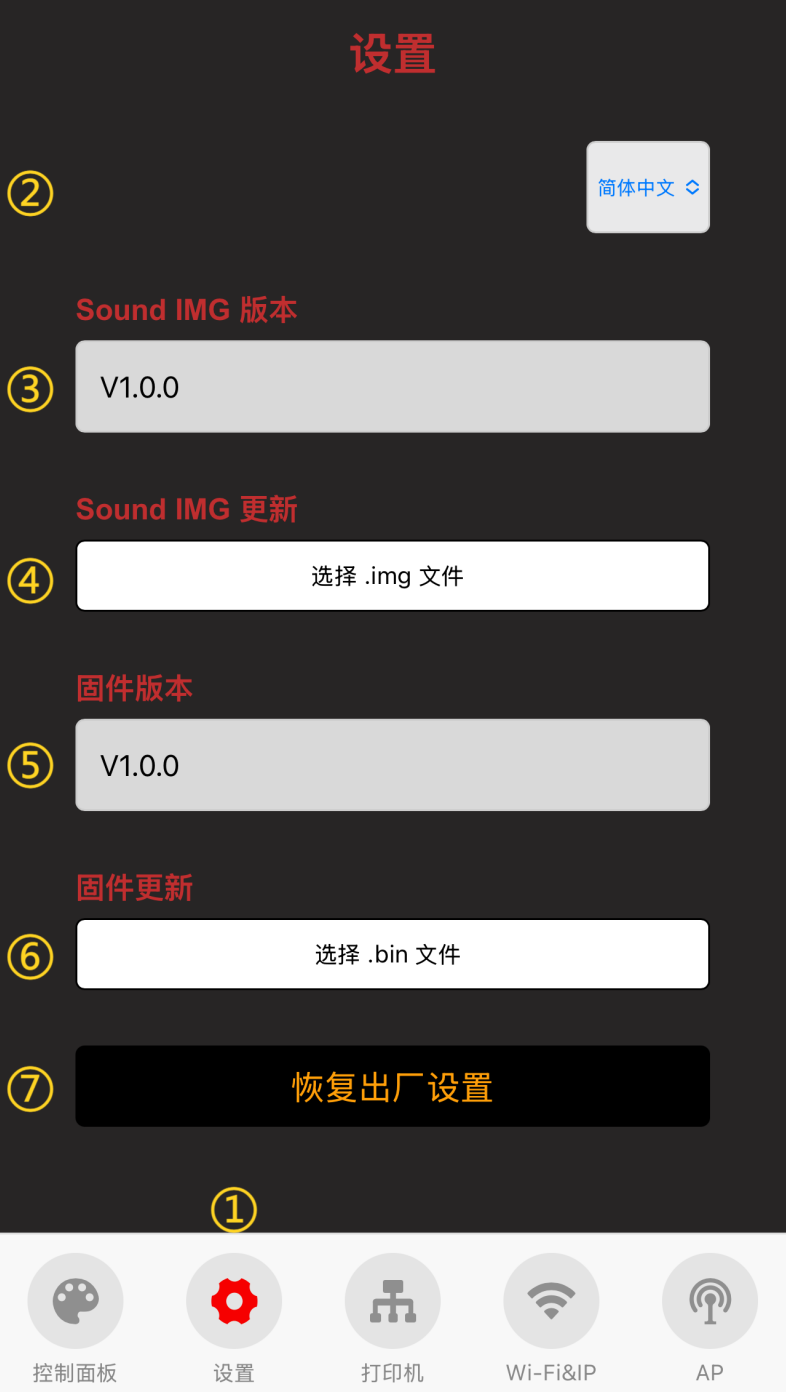
-
1.设置界面选择,点击后聚焦为红色图标,跳转至设置界面。
-
2.选择网页中英文(默认英文)。
-
3.显示当前的音效固件版本。
-
4.固件OTA更新选择
.img文件。 -
5.显示当前的固件版本。
-
6.固件OTA更新选择
.bin文件。 -
7.恢复出厂设置。
-
点击
选择.bin文件按钮,选择需要ota的bin文件。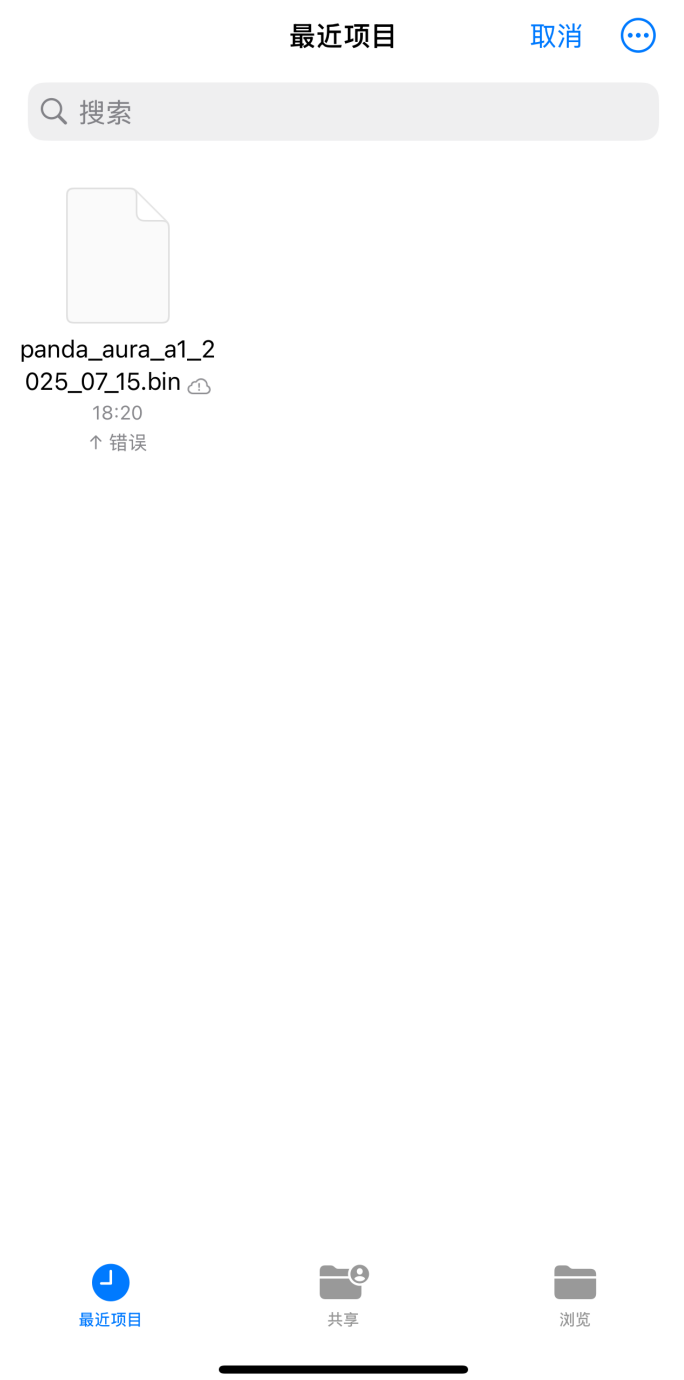
-
等待ota进度,完成后弹窗自动重启。
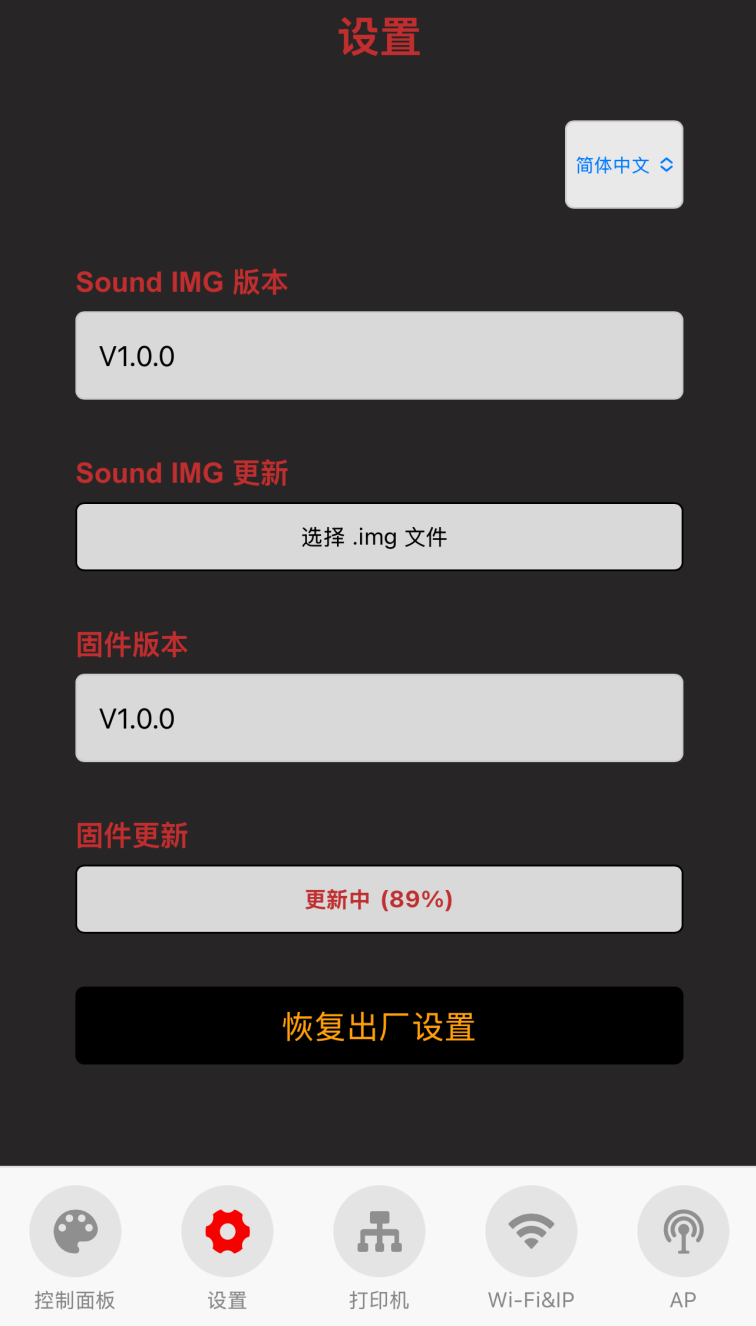
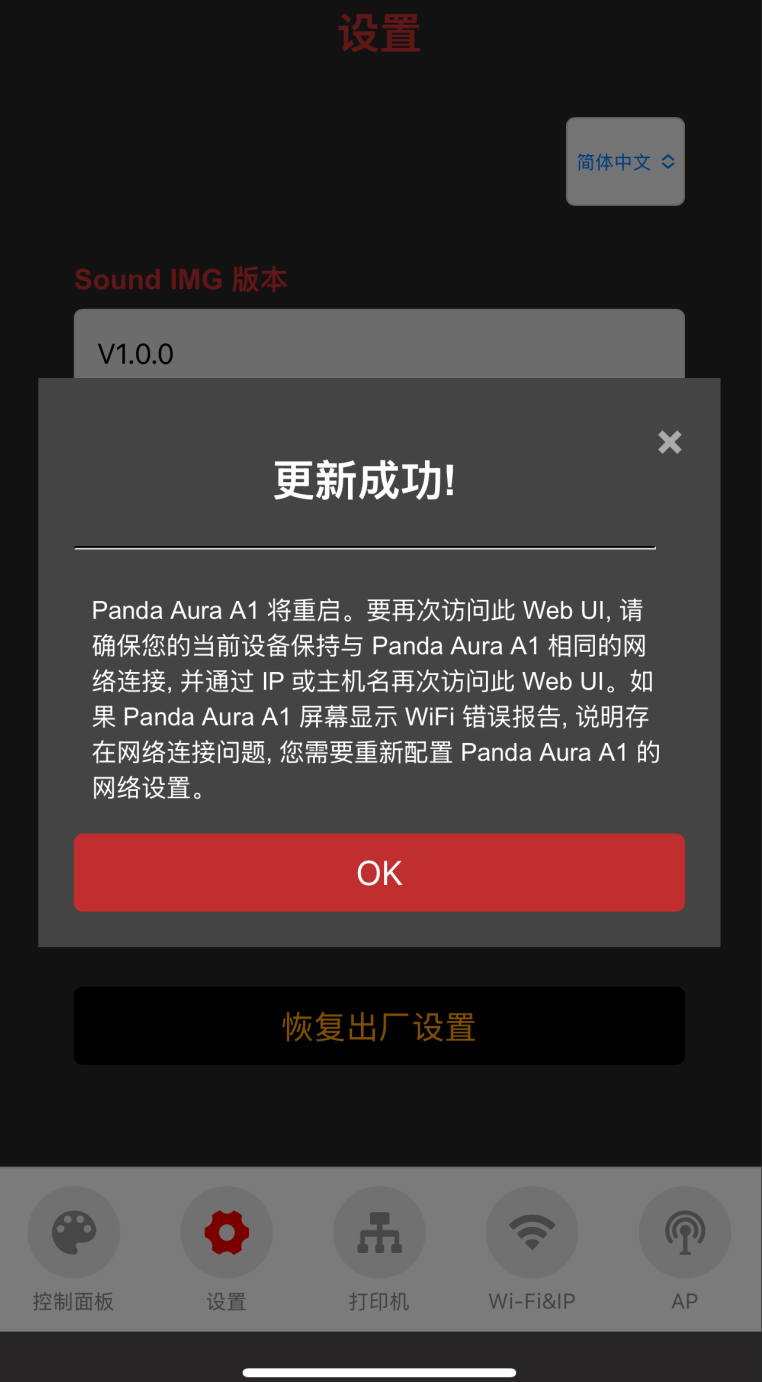
-
-
8.点击后,按下确定 恢复出厂设置
控制面板界面
-
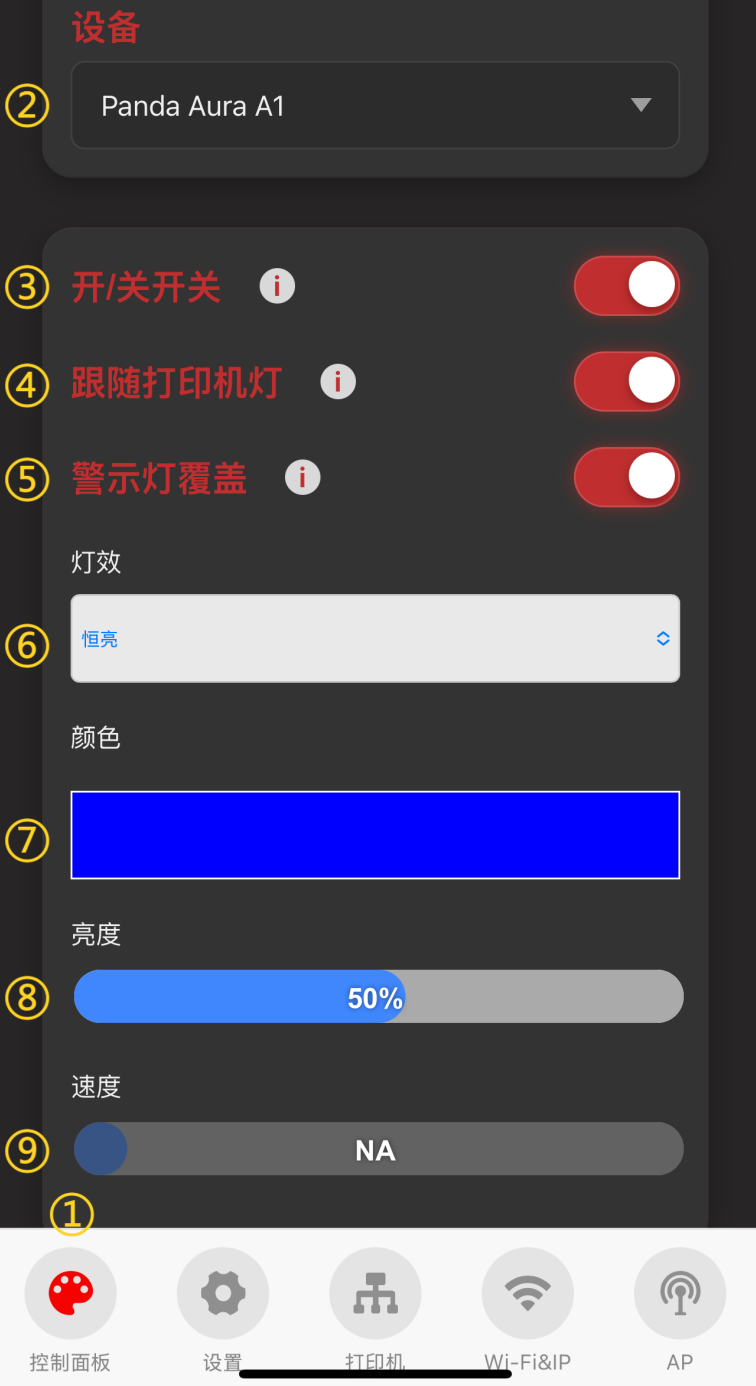
功能介绍
-
1.控制面板界面选择,点击后聚焦为红色图标,跳转至控制面板界面
-
2.当前设备名称
-
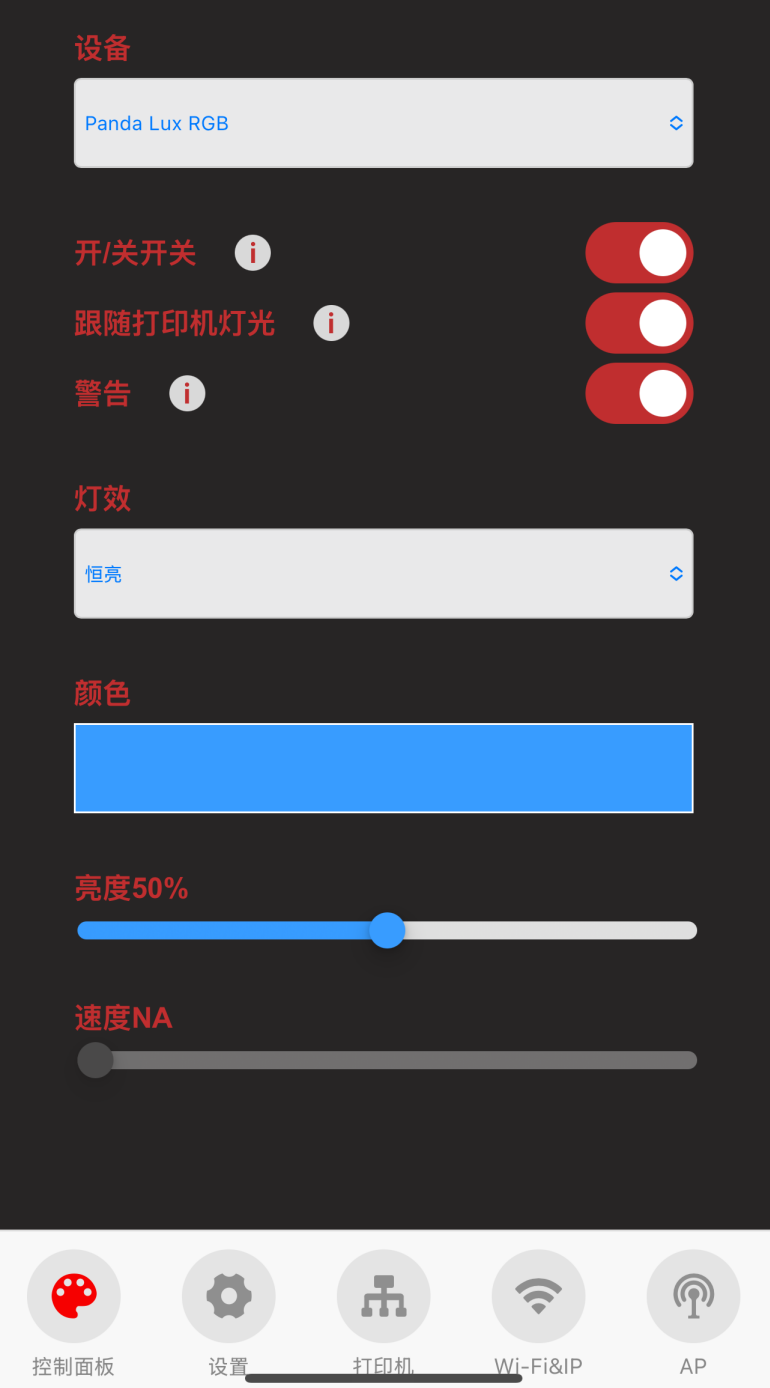
3.单击"切换"以打开和关闭RGB灯光效果
-
4.打印机库存灯亮起后,自动打开和关闭RGB效果
-
5.当打印机处于错误状态时,单击开关以覆盖红色闪烁警告灯
-
7.选择照明效果和当前效果
-
7.灯光颜色设置
-
8.亮度
-
9.速度
-
-
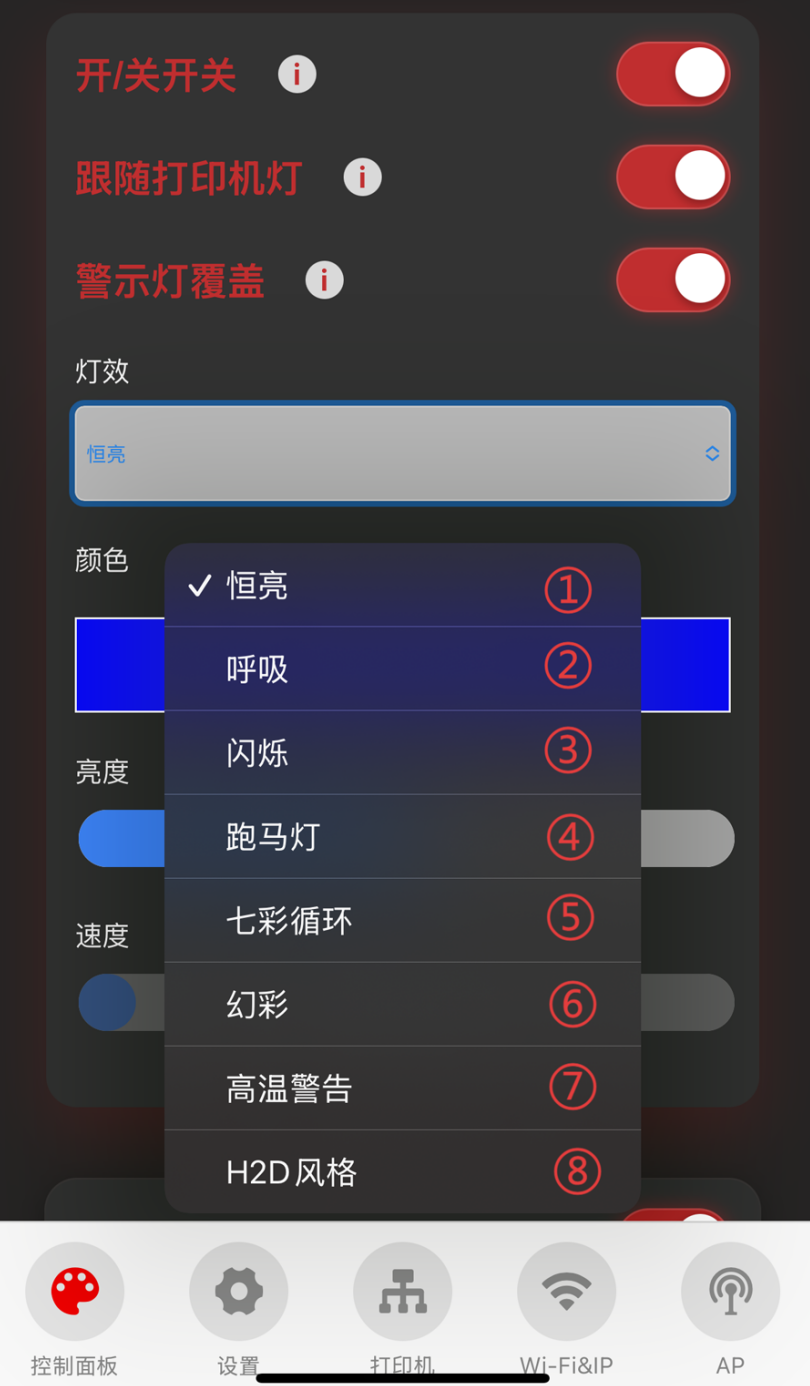
设备灯效模式
-
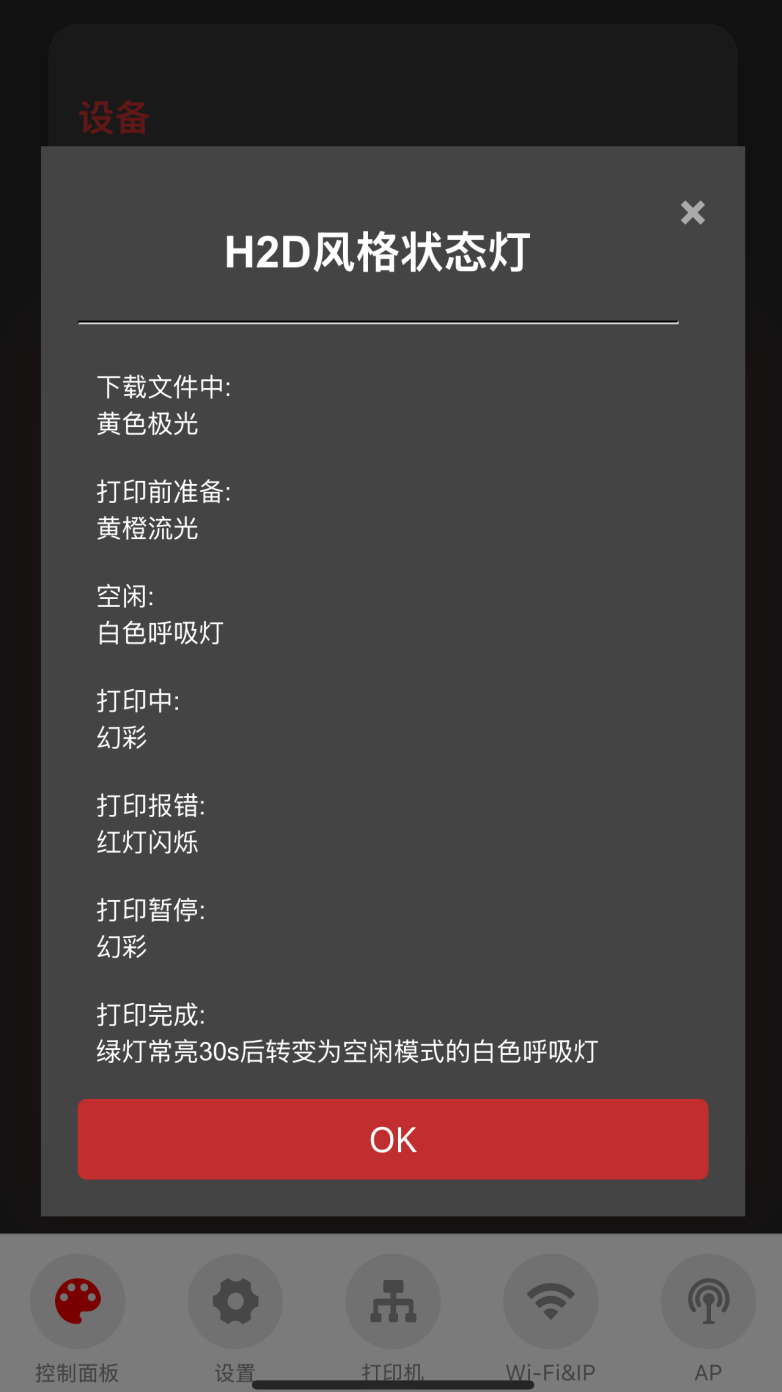
1-6. 选择后,相应的灯光效果将直接显示。
-
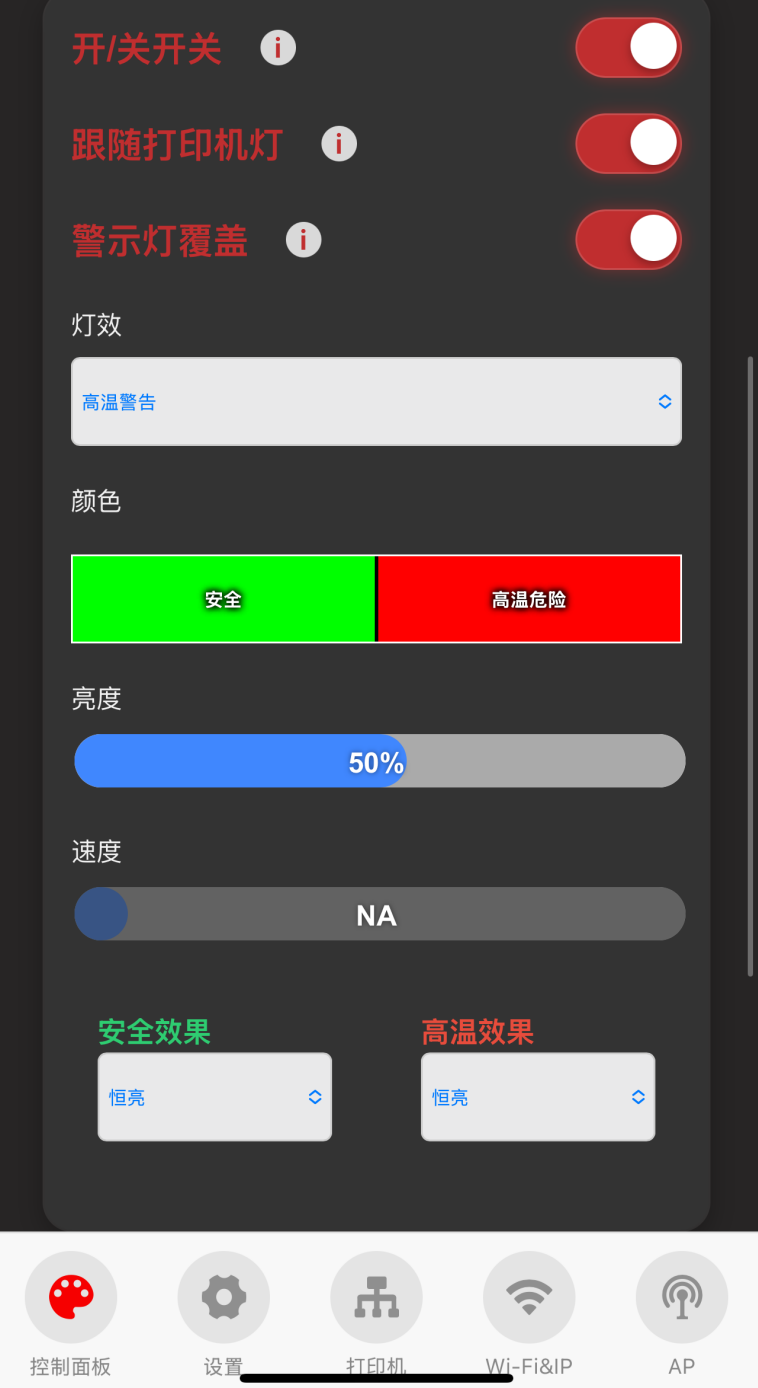
7.光线的颜色可以根据打印机的温度进行调整。您可以在"安全效果"和"危险效果"下选择两种照明效果,静态或闪光。
-
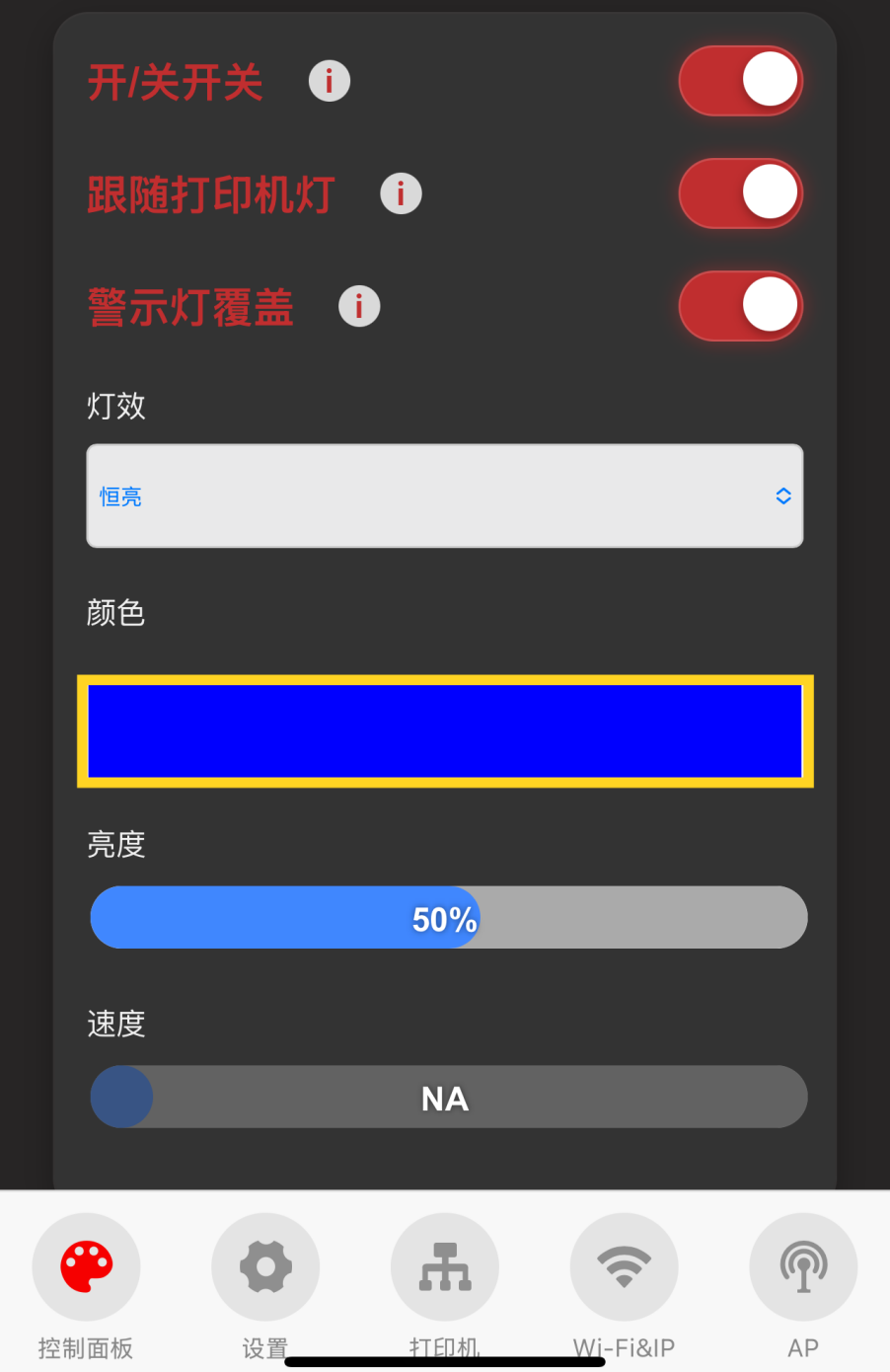
8.选择后,可以根据打印机调整灯光的颜色。
-
-
自定义灯光颜色(以静态模式为例)
-
点击颜色设置选项,您将被引导到颜色选择页面。
-
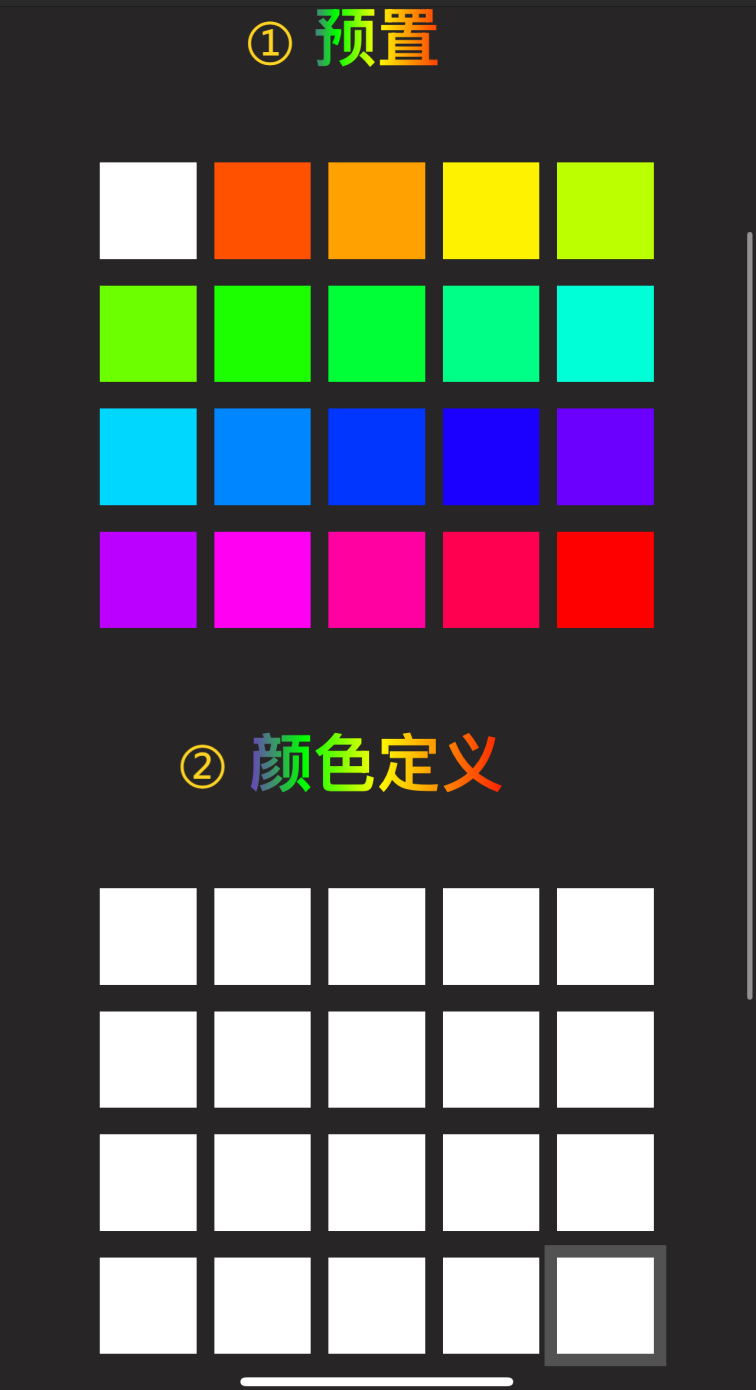
选择想要的颜色。
-
1.出厂默认预设颜色。
-
2.自定义颜色。点击后会出现一个取色盘,可以设置此自定义颜色的颜色值
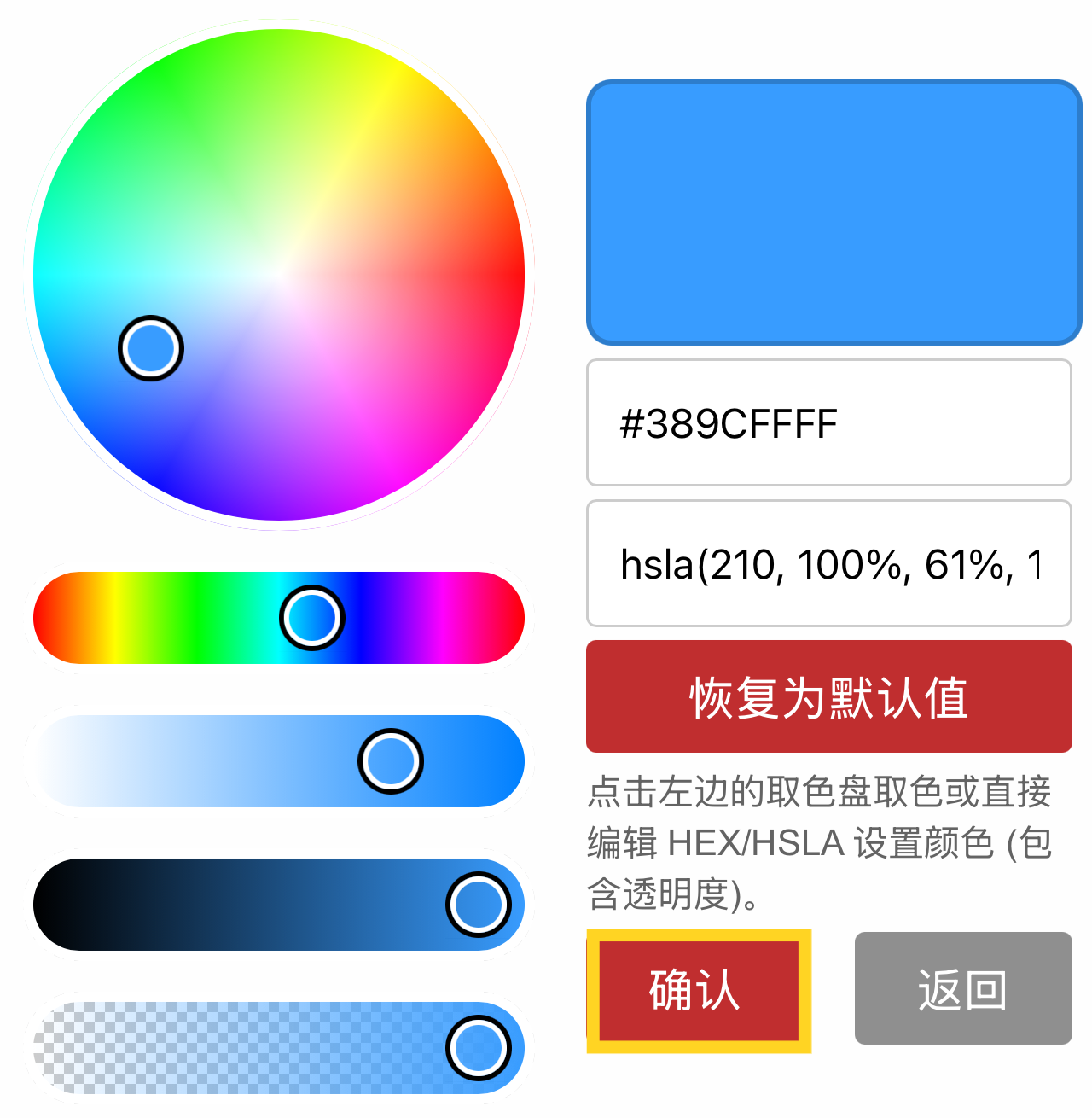
-
-
选择一个
预置或颜色定义(自定义)色块后。单击确认,则可以将RGB灯设置为您的所选颜色。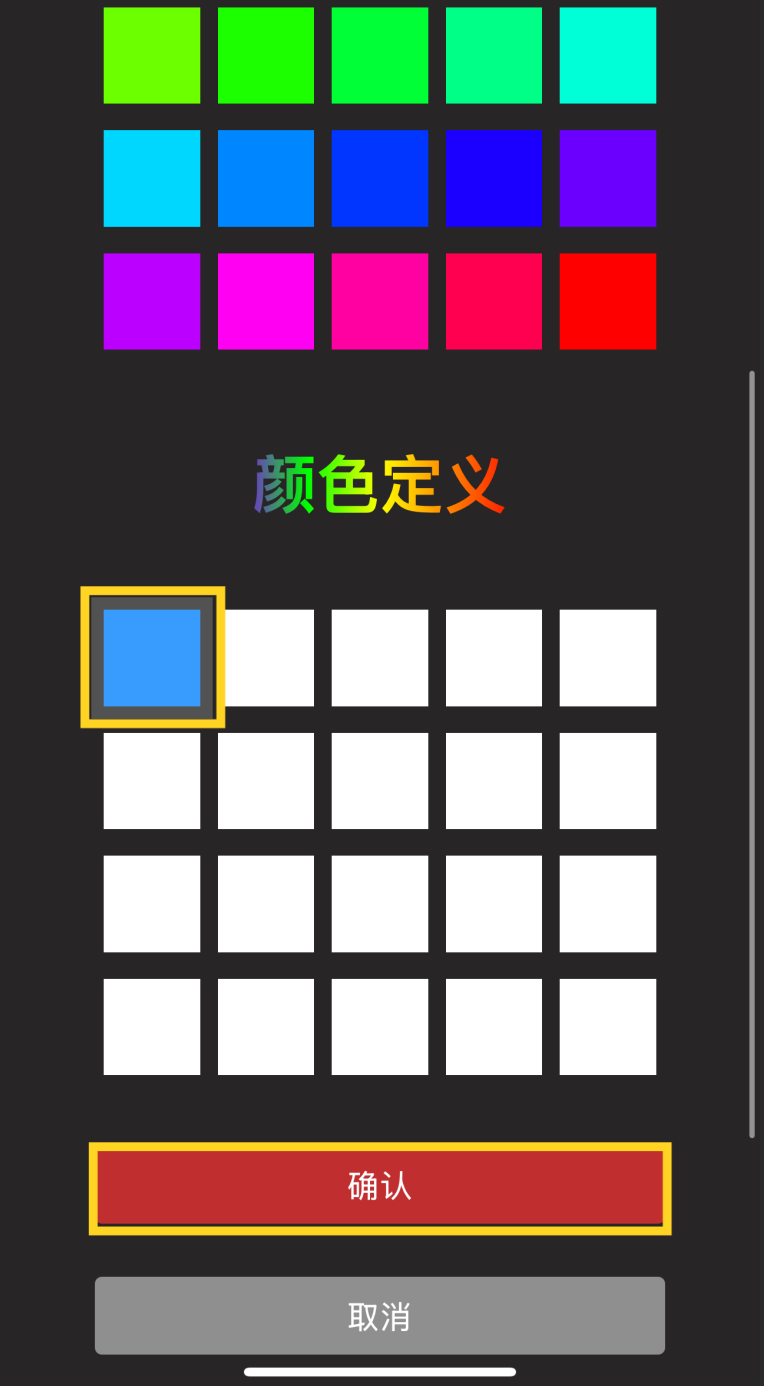
-
-
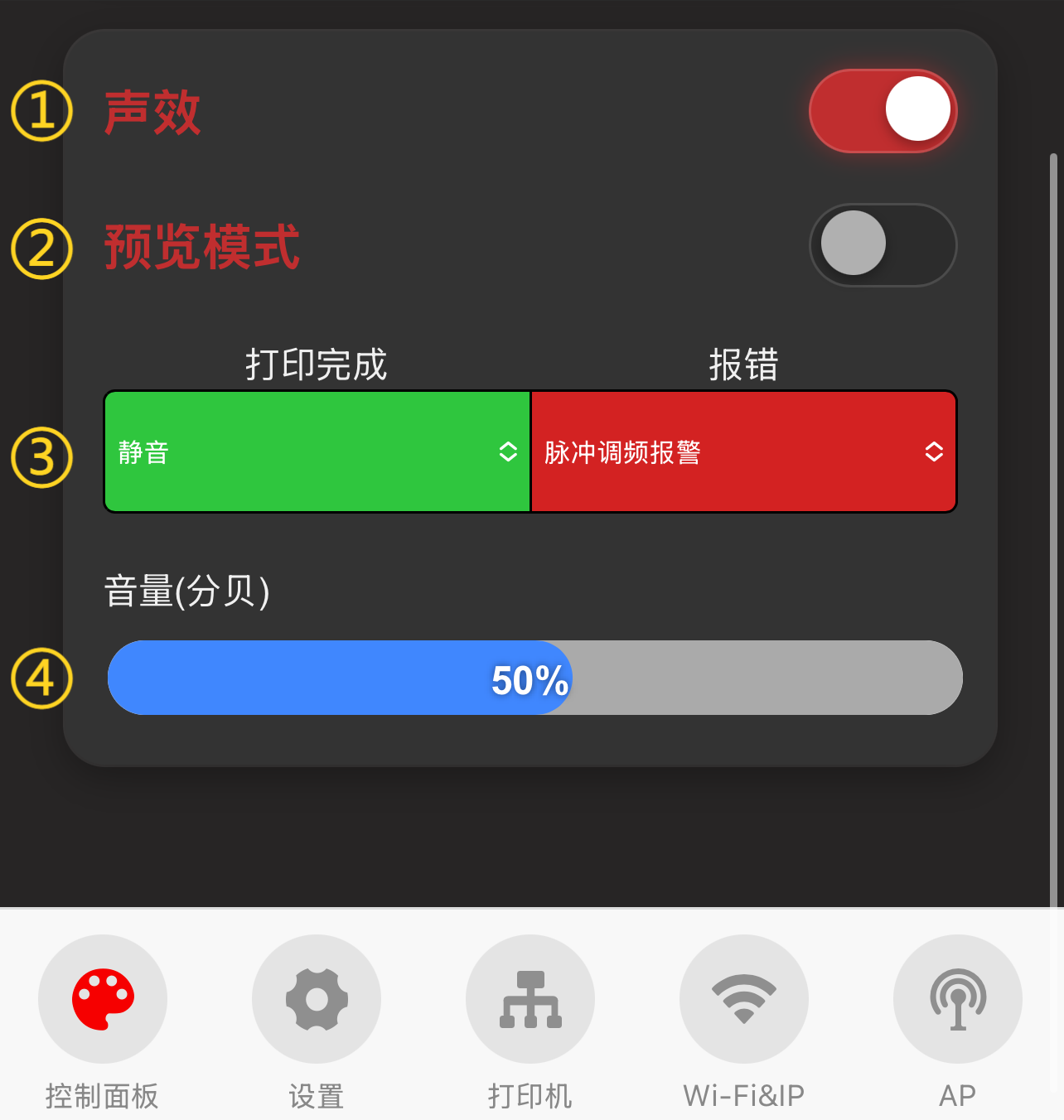
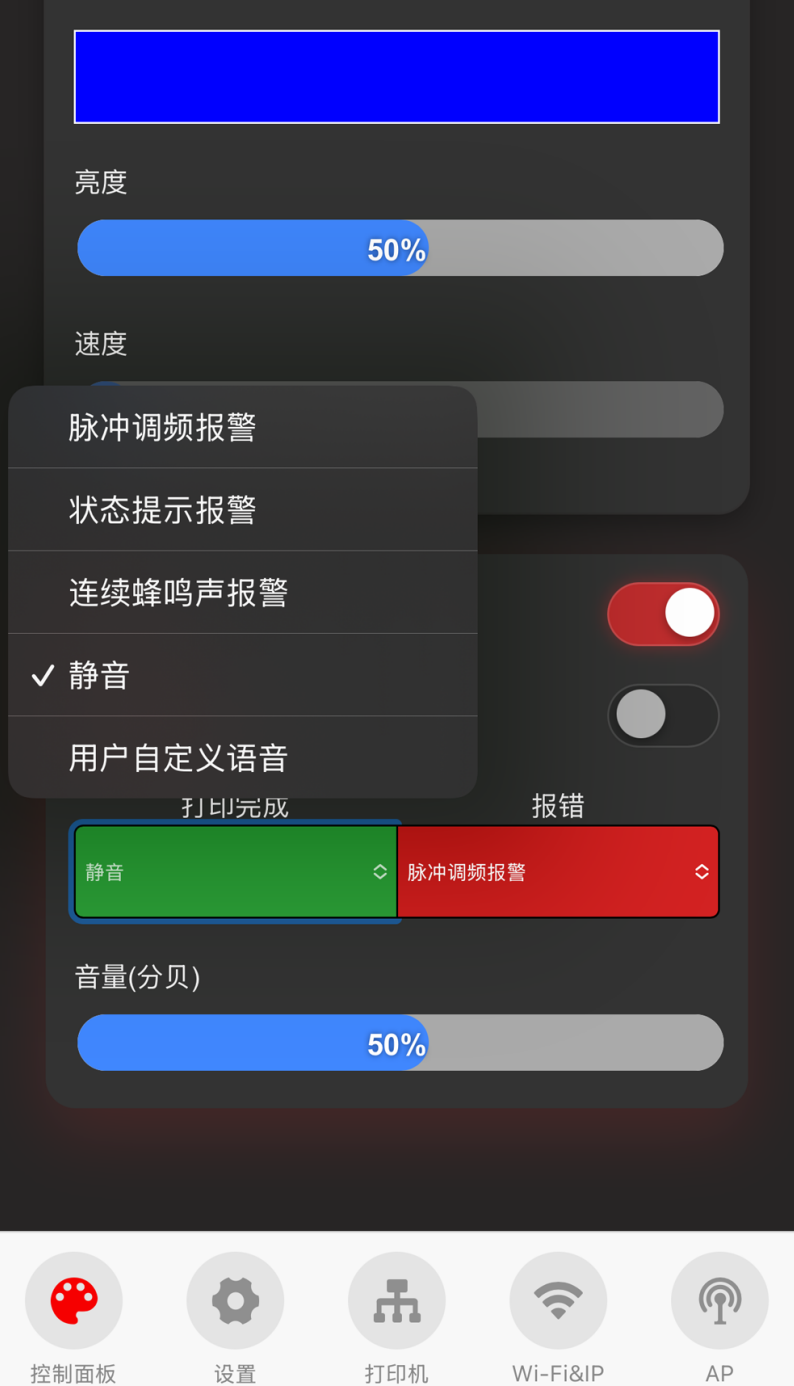
设备音效
-
1.单击"切换"以打开和关闭设备音效。
-
2."预览模式":用于预览设备的"音效"。当此模式打开并选择"模拟状态"时,设备将根据所选结果显示相应的"音效"。
-
3.选择不同的音效。
-
4.音量大小。
-
设备差异
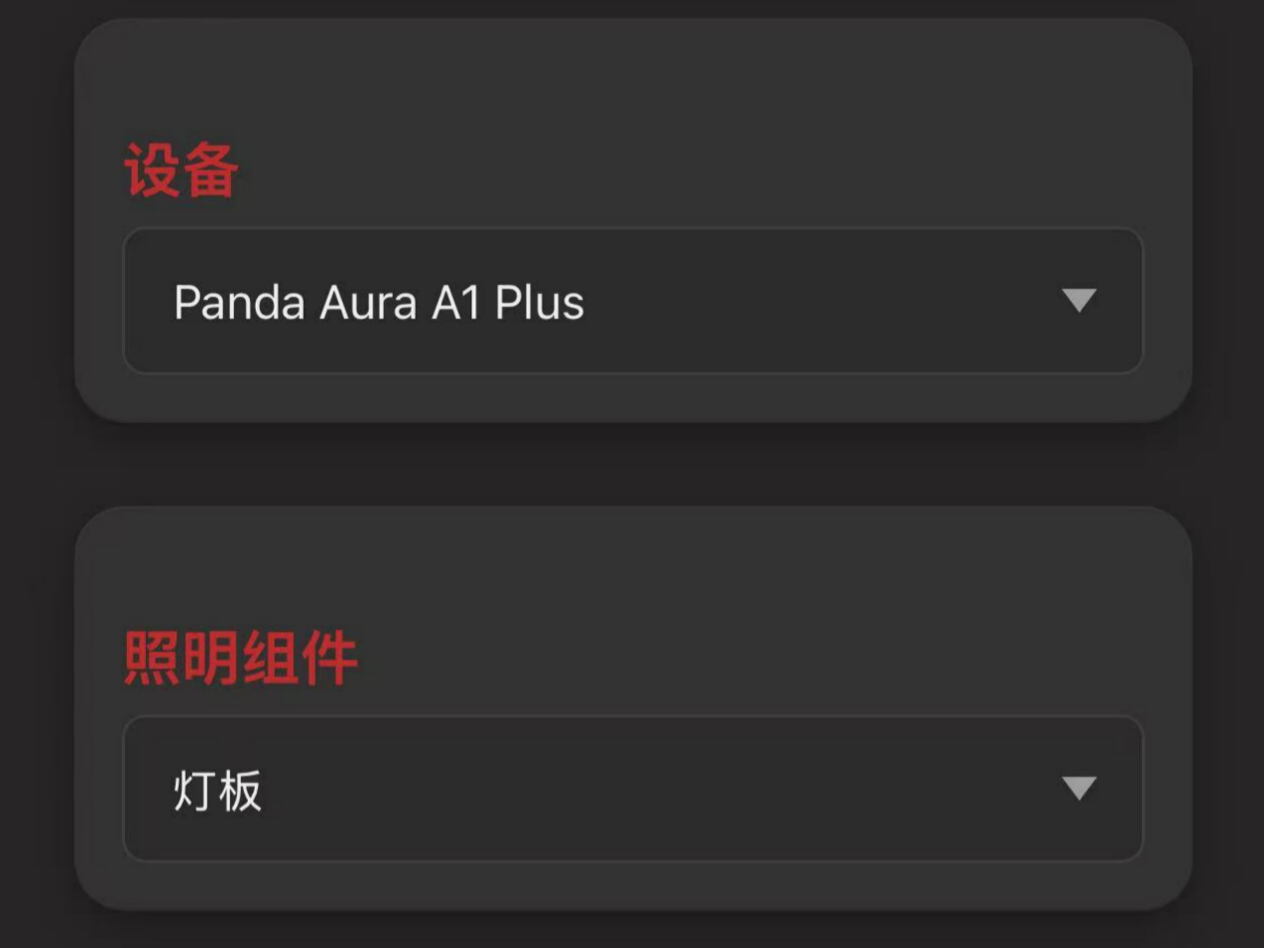
Panda Aura A1 RGBW 和 Panda Aura A1 Plus 相对于 Panda Aura A1 和 Panda Aura A1mini 多了此功能选项。通过此选项可以配置灯板和灯条的模式以及颜色等。
固件历史记录
注意:Panda Aura A1 RGBW 和 Panda Aura A1 Plus 共用 panda_aura_a1_plus.bin 固件进行OTA
V1.0.0
- 首次发布的出厂固件。
功能请求
如果您希望在即将发布的固件中看到一些内容,请在官方 github repo上记录功能请求,让我们知道。请求功能