Panda Perch H2
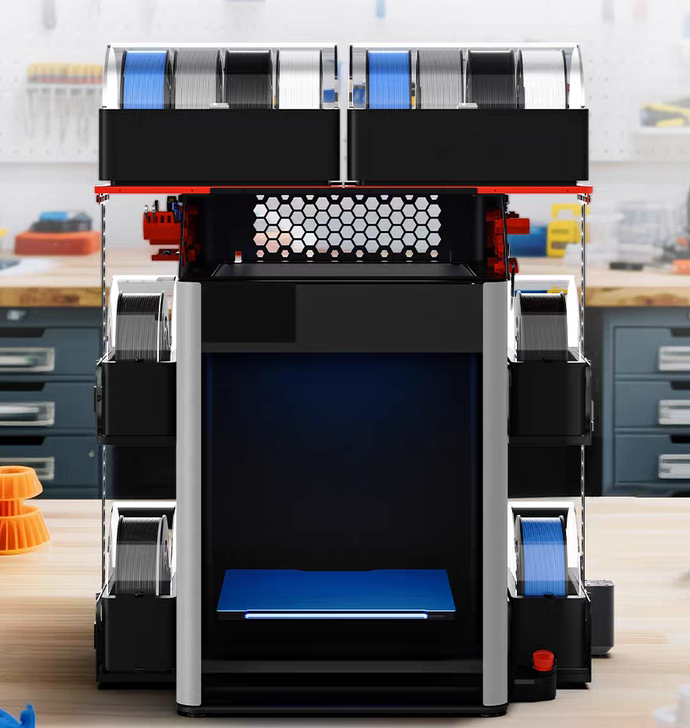
- 产品链接: 点击购买
- 打印件下载: MakerWorldorGitHub
修订历史
| 版本号 | 日期 | 更新内容 |
|---|---|---|
| v1.00 | 2025年11月10日 | 初始版本 |
产品简介
Panda Perch H2 是专为 Bambu Lab H2D/H2S/H2C打印机 用户打造的AMS收纳产品。
它顶部主体支持放置最多2台AMS/AMS 2 Pro或6台AMS HT,两侧选配吊篮可在拓展最多4台AMS HT吊装位置。
同时支持拓展安装RGB灯光套件,既能展现个性化风格,又兼顾实用场景。
两侧六边形孔位可适配打印件,实现收纳、置物等功能。
产品特点
-
空间利用
H2D/H2S/H2C打印机AMS多色系统收纳 -
高强度材质
使用6061铝合金+钢材质,承重力强,经久耐用。 -
多功能拓展
多种规格拓展打印件。 -
支持拓展安装RGB套件
灯效多样,支持WebUI与BQ APP控制 -
适配多种机型
打印机适配H2D/H2S/H2C
多色打印系统适配AMS/AMS 2 Pro/AMS HT
产品参数
- 产品名称: BIQU Panda Perch H2
- 材质: 铝合金、钢
- 兼容性:
- 适配3D打印机 - H2D/H2S/H2C
- 适配多色打印系统 - AMS/AMS 2 Pro/AMS HT
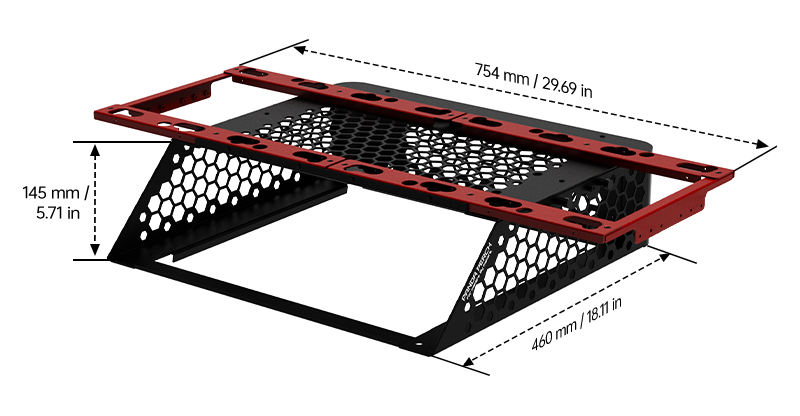
Panda Perch H2组装指南
视频组装教程
-
配件清单
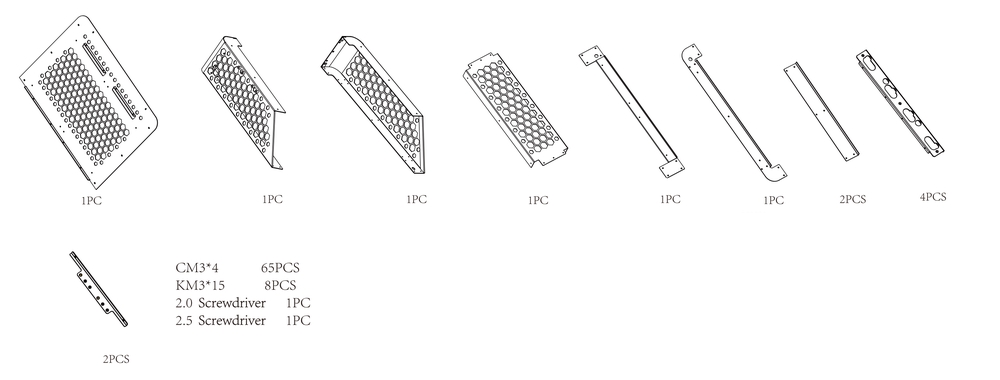
-
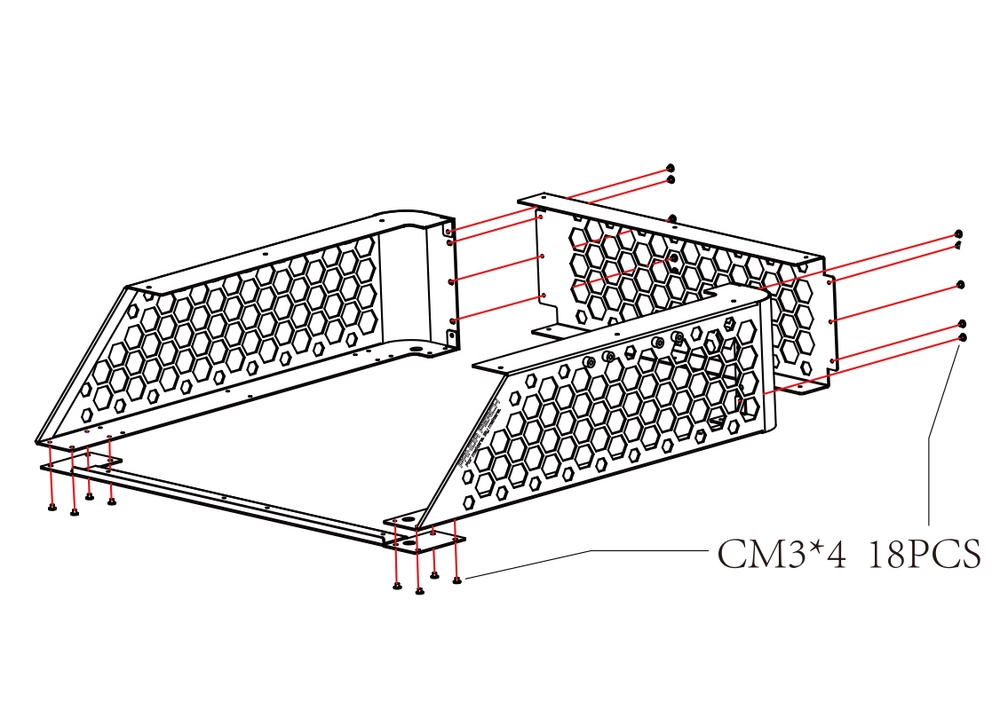
第一步,将包装内左右侧板(有产品名称丝印的一侧为右)、背板与正面底条拿出,使用CM3x4螺丝按孔位固定(不用一次性锁紧,装完顶板后在锁紧)
-
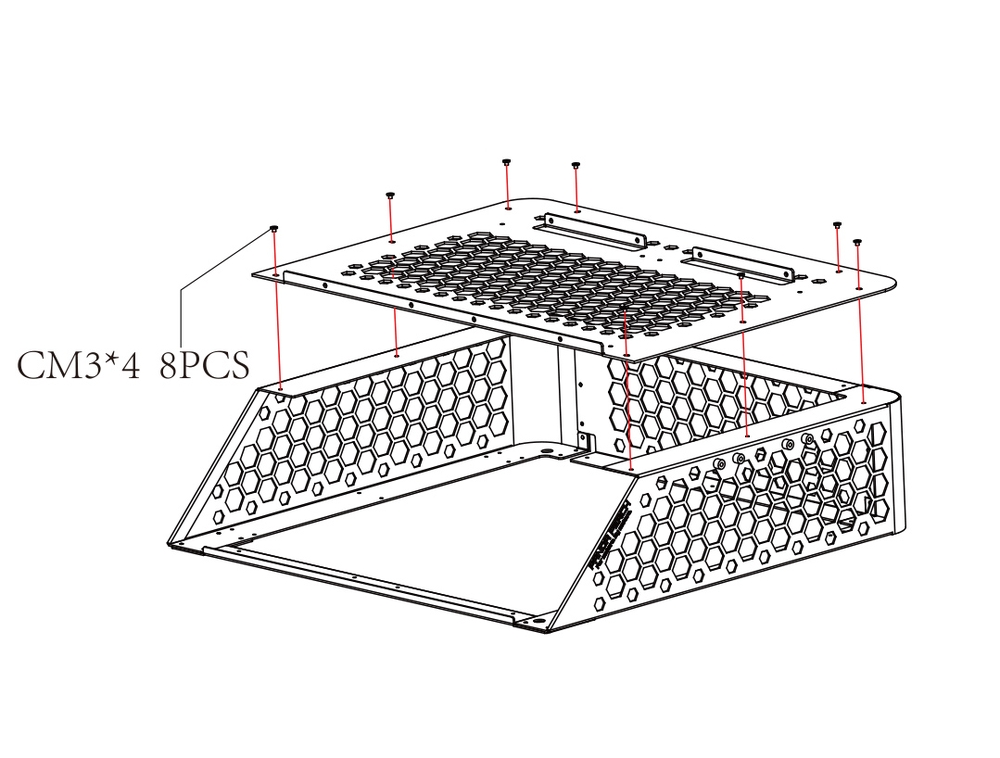
第二步,将包装内顶板拿出,使用CM3x4螺丝,固定至主体框架上(有凸起一面向上)
-
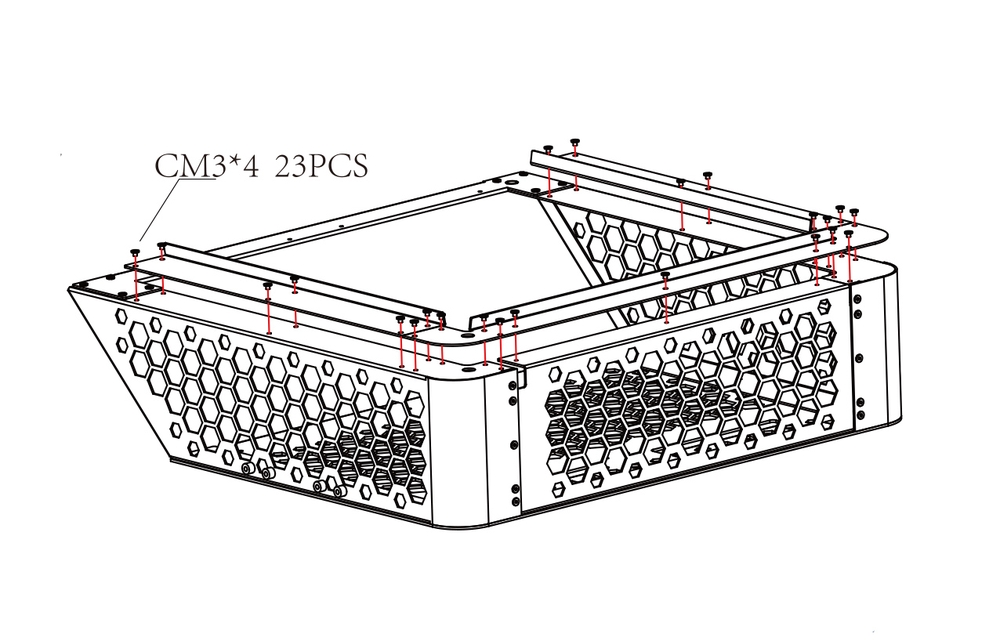
第三步,安装底部固定条,将包装内三根固定条拿出,较长的一根为背部,其余两个相同的为左右,将固定条有折边的一面向上向内(如图)固定至主体上,随后将主体所有螺丝二次紧固一遍
-
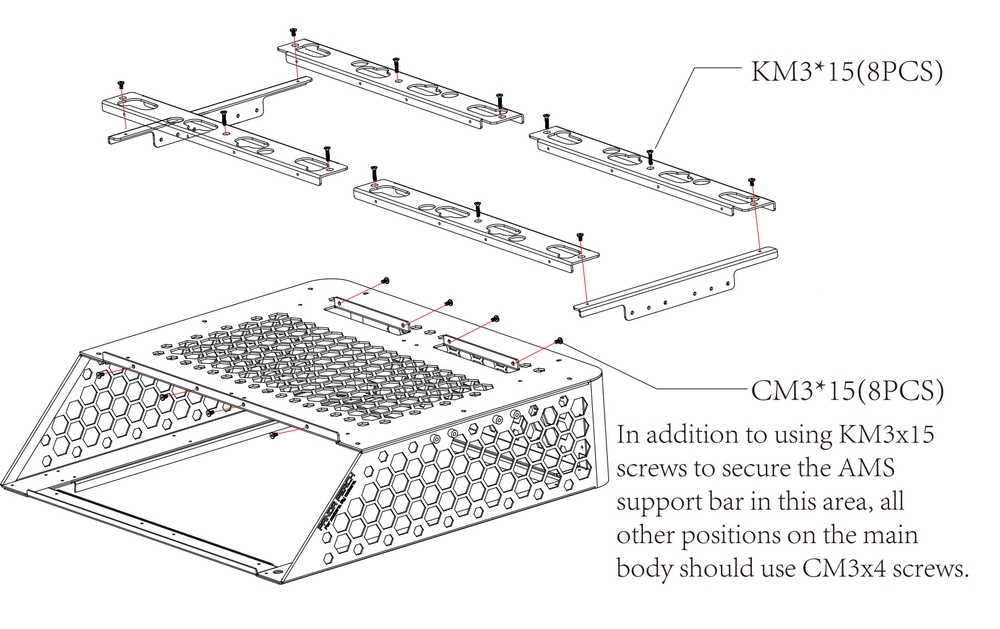
第四步,使用CM3x4将顶部AMS支撑条固定至顶板凸起的横条上,随后使用KM3x15将支撑条竖向与顶板固定,最后使用CN3x4螺丝将两端加强条与AMS支撑条锁紧
Panda Perch HT吊篮组装指南
-
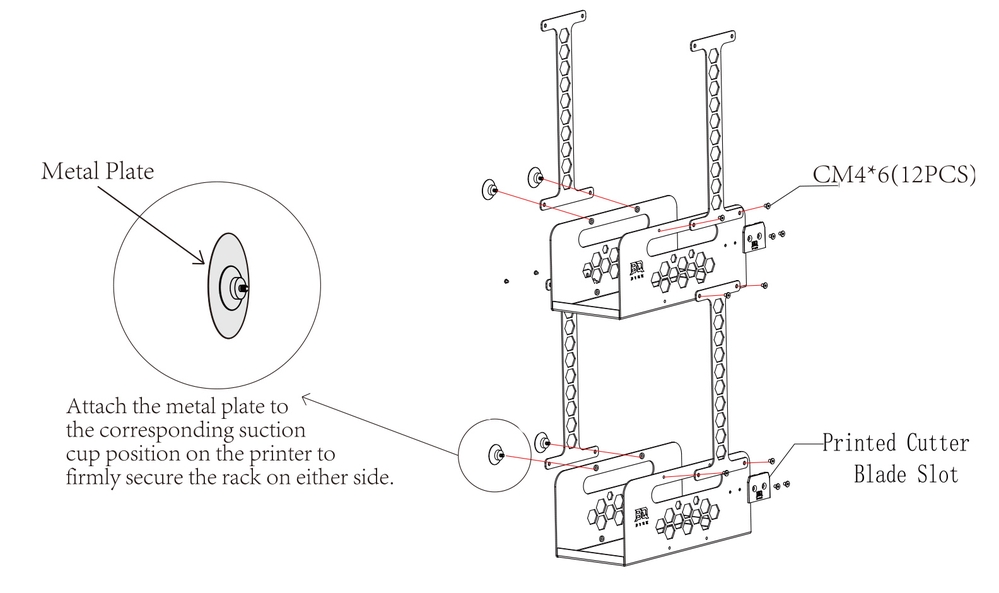
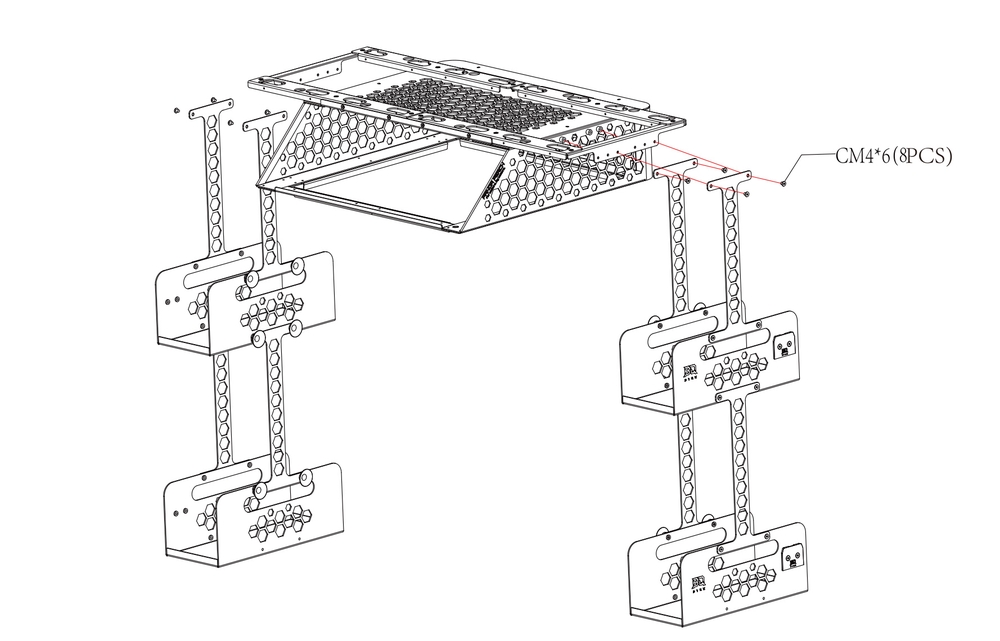
第一步,拆开HT吊篮包装盒,将盒内吊篮与连接杆拿出,按图示使用CM4x6螺丝将连接杆固定
-
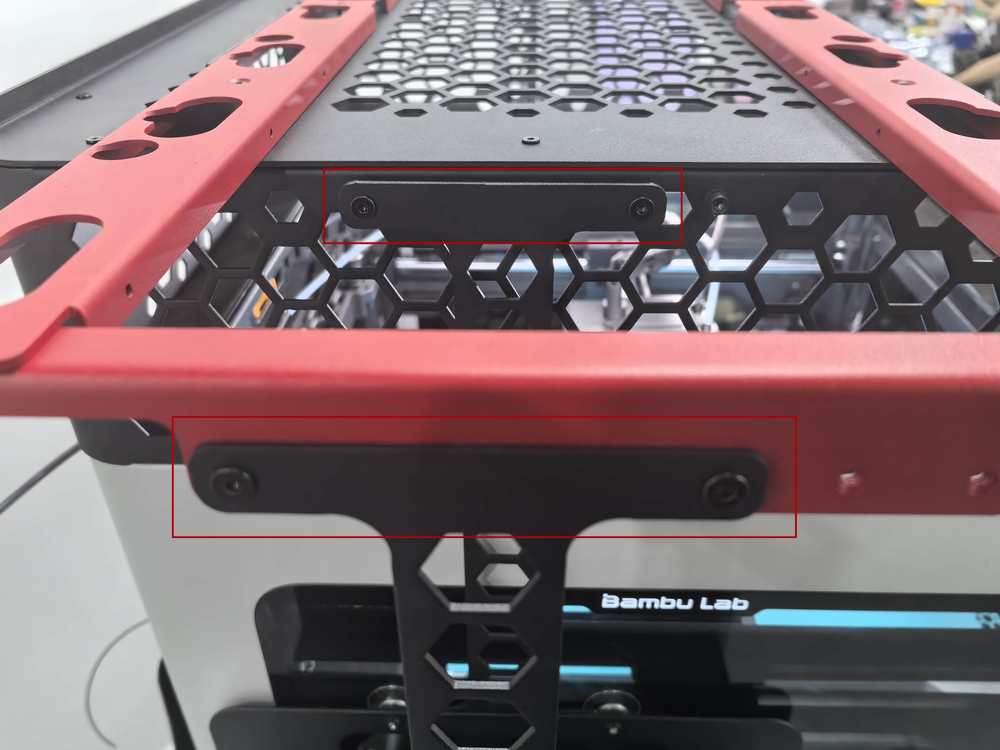
**第二步,使用CM4x6螺丝将吊篮安装到主体两侧
-
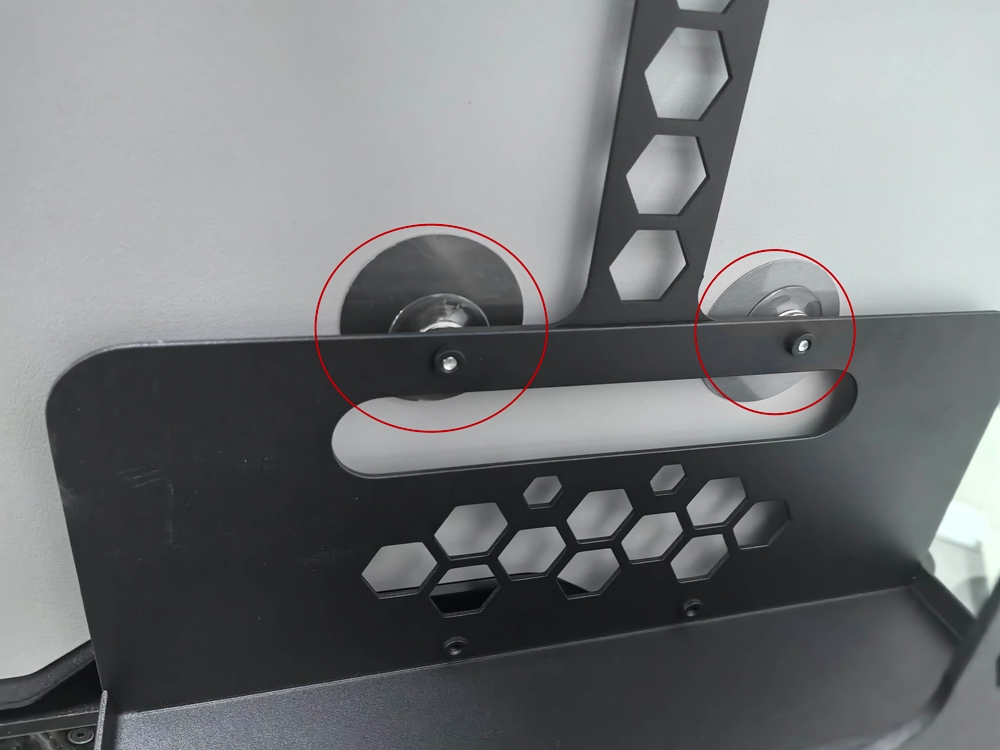
注意!HT吊篮为选配项,最高可支持安装两套(4个吊篮),当使用一套时推荐左右两侧各一个,吸盘螺丝安装至连接杆与吊篮连接处。
与打印机的安装教程
-
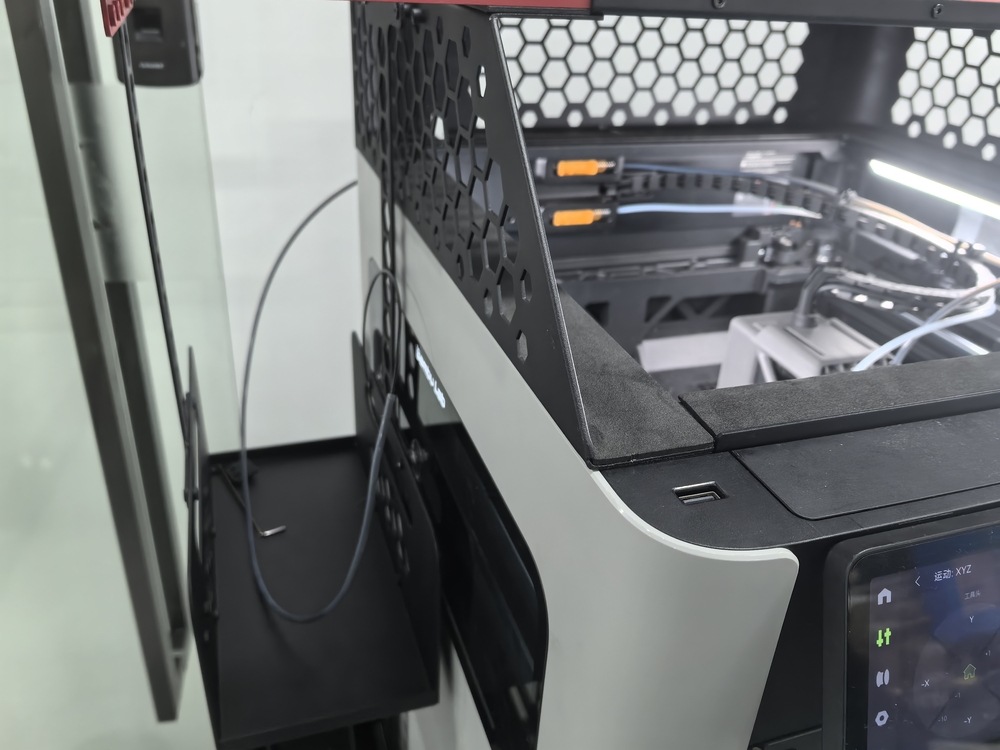
第一步,吊篮先与主体连接后,将机器顶盖拿下,将Perch放置在上面
-
第二步,使用HT包装中的圆形引磁片,撕去背胶与表面保护膜后,将其贴至HT吊篮的吸盘螺丝与机器接触位置(如果吸盘螺丝有处于打印机侧面可视窗时,则不用贴改部件)
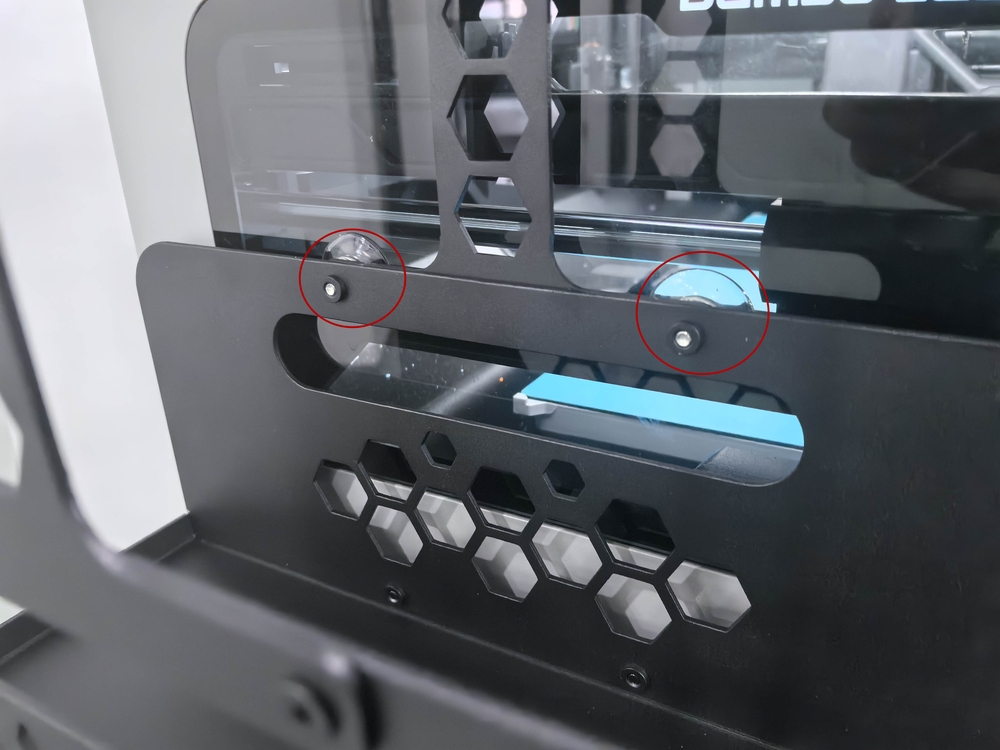
-
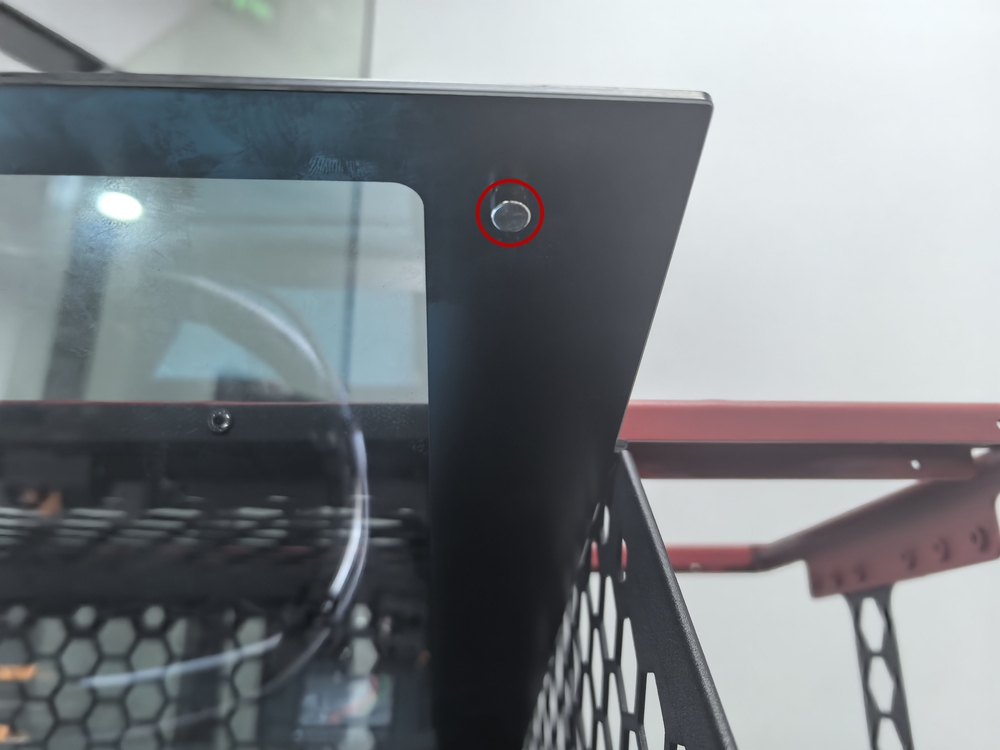
第三步,安装顶盖板开门检测,将包装内的两个R6x4的磁铁吸至顶盖开门检测处(激光雕刻版本的H2D顶盖有两处开盖检测,前后各一个,需都安装磁铁)
RGB灯条安装教程
-
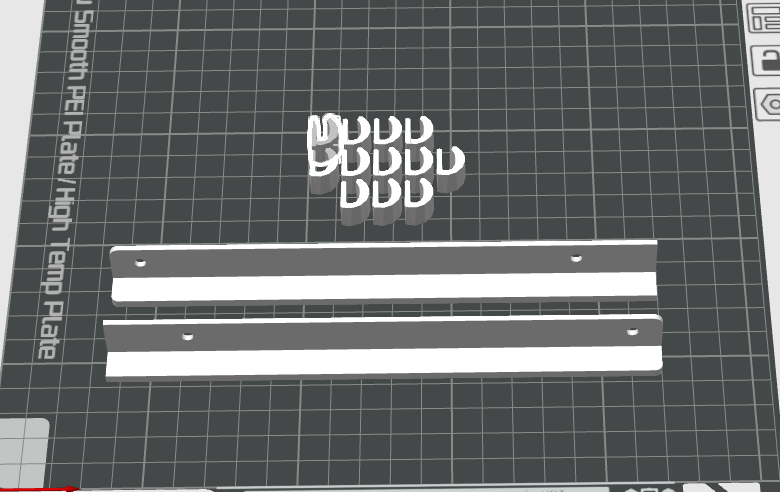
第一步,在打印件文件中找到RGB灯条安装支撑条与灯条卡扣,将其打印出来(建议使用ABS等耐高温耗材)
-
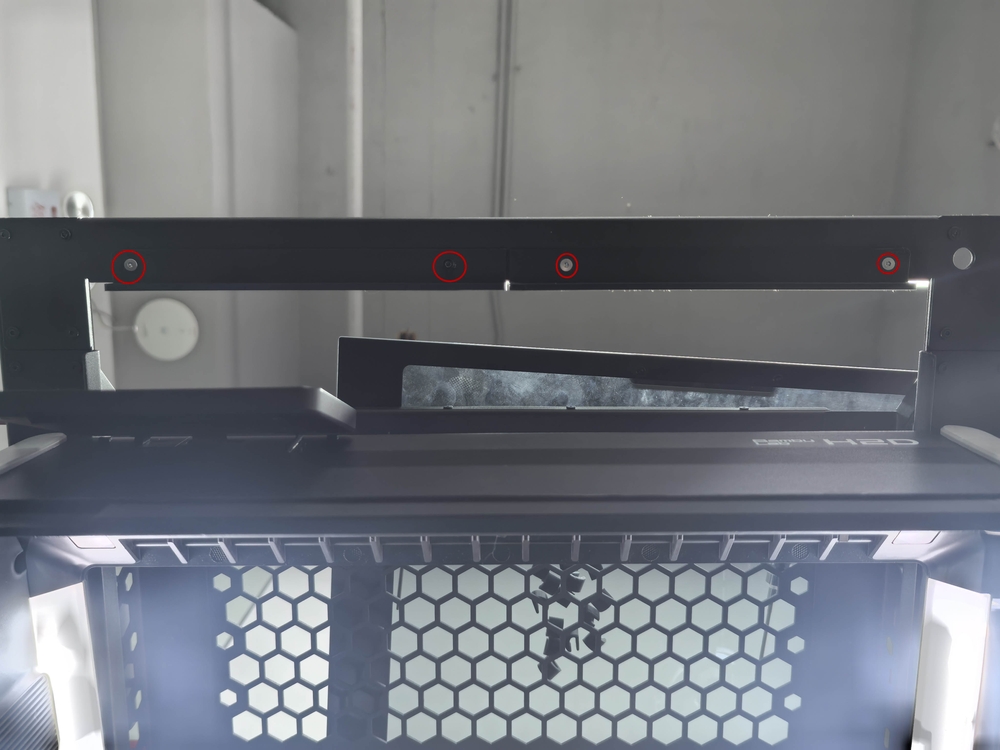
第二步,使用包装内预留的CM3x4螺丝将灯条支撑条安装于前方横梁
-
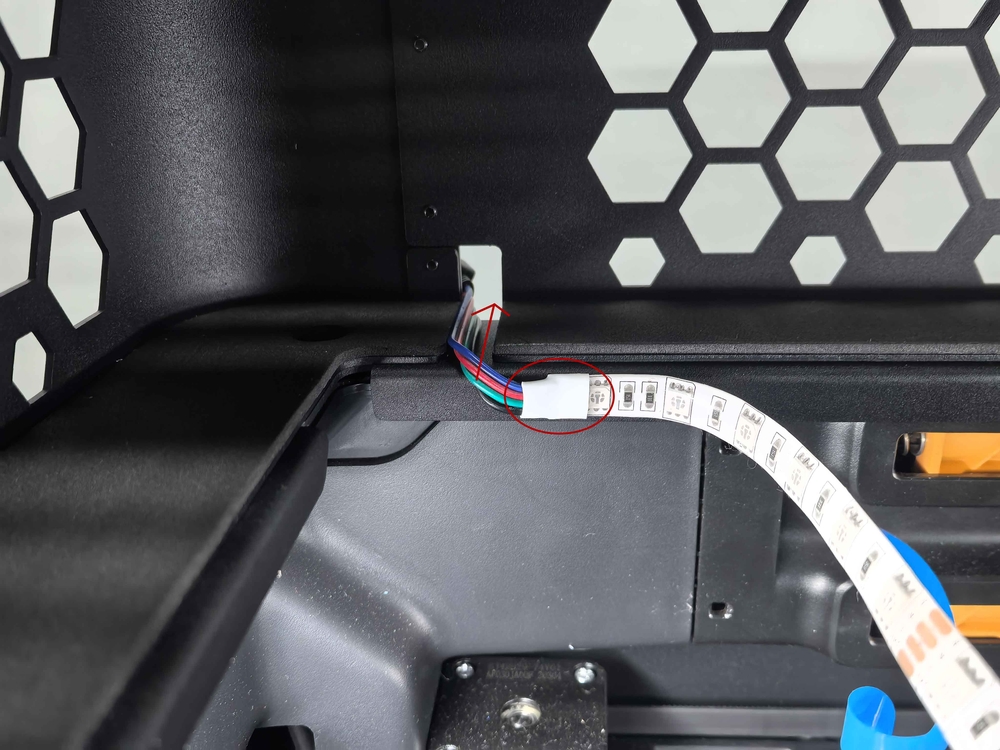
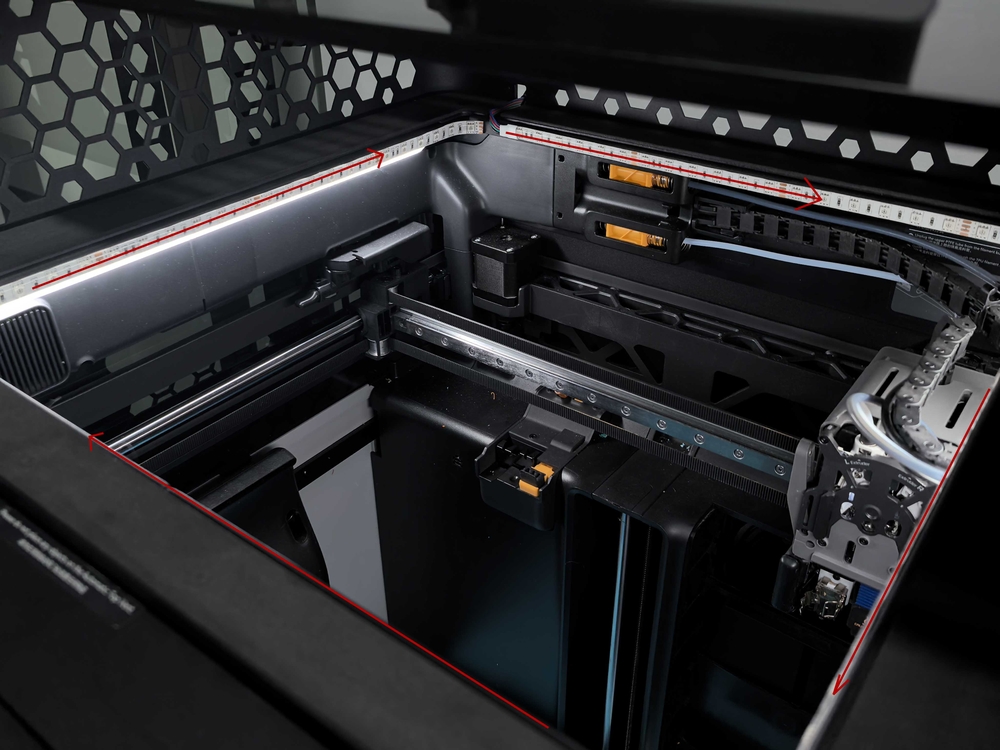
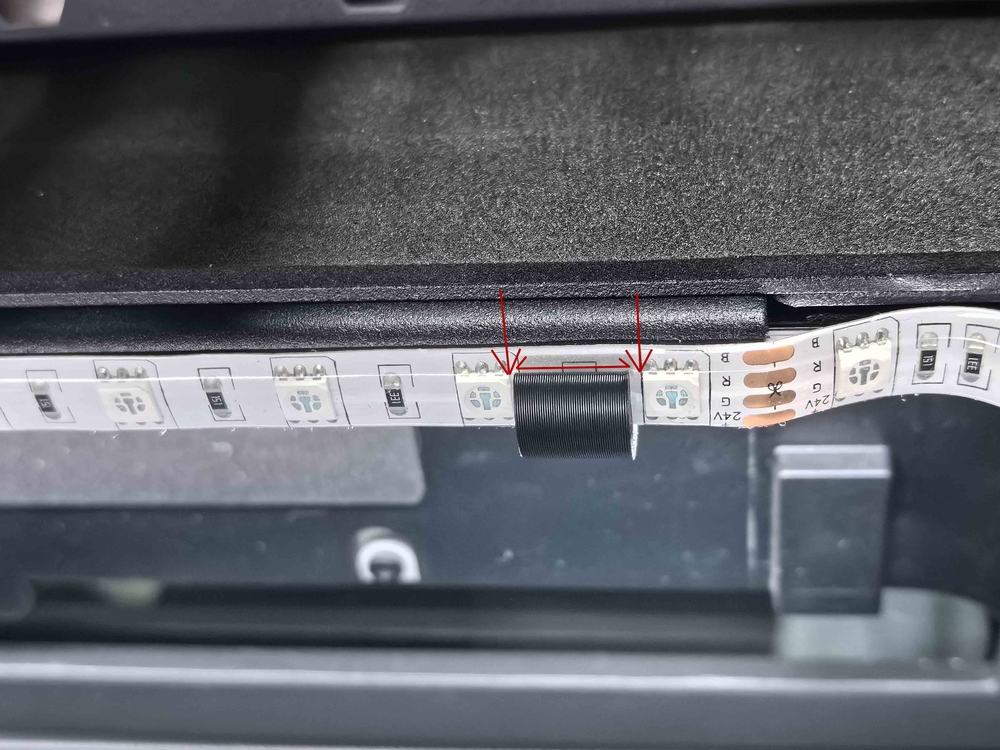
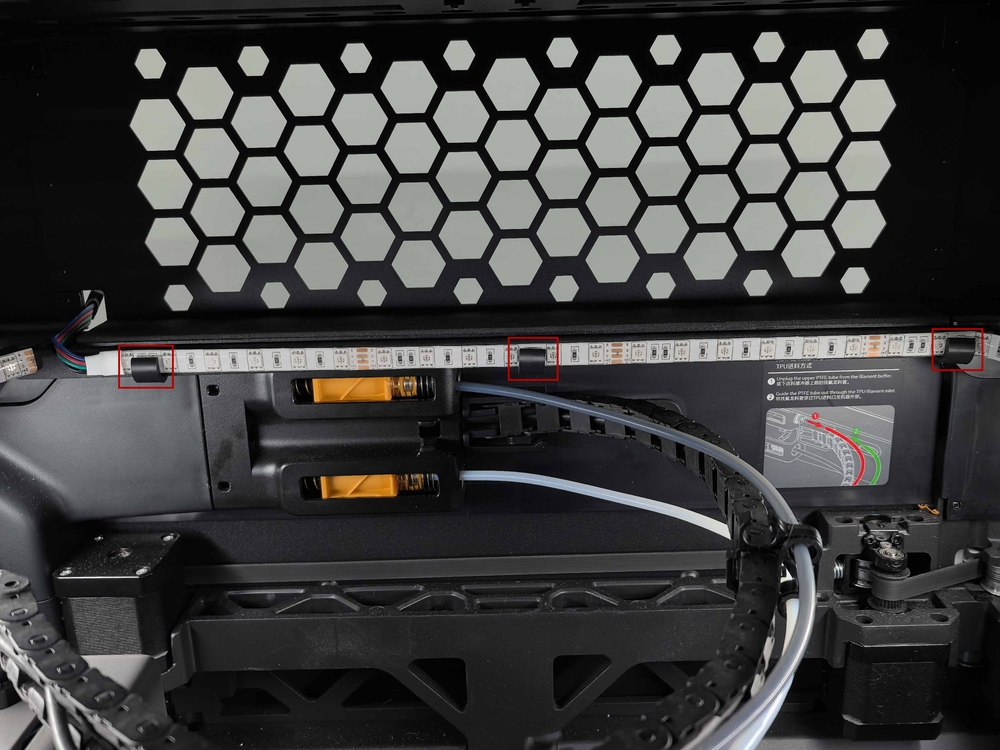
第三步,将灯条供电头从背部预留孔位穿出,随后将灯条沿着底部安装边缘贴好,剪去多余长度,并使用卡扣将灯条分段固定
-
第四步,连接RGB Controller控制器点击查看
重要声明
如未遵守上述说明或因安装不当,可能导致产品损坏并使保修失效。 BIQU 对因误用或错误安装所造成的任何损坏或损失不承担任何责任。